Connecter vos canaux
Créer des articles de blog pour Shoper
Semurai rédige des articles pensés pour le référencement et les publie sur le blog de votre boutique Shoper. Les modifications faites d’un côté comme de l’autre restent synchronisées.
 ContentContenu SEO
Publier un article depuis Semurai
Rédigez l’article
Ouvrez « Tools → Content writer » et rédigez l’article, ou demandez à Semurai de le rédiger pour vous. L’éditeur SEO le note face aux pages déjà positionnées sur votre mot-clé et suggère les termes à couvrir.
Ajoutez la balise title et la meta description
Renseignez la balise title et la meta description. L’aperçu Google montre à quoi votre résultat pourrait ressembler.
Publiez sur le blog Shoper
Ouvrez « Export » et choisissez « Publish on the Shoper blog… ». Choisissez la boutique et le nom d’auteur affiché sur le blog, puis publiez avec « Now », ou programmez la publication avec « Schedule » pour une heure située au moins 5 minutes plus tard.
Vérifiez le statut
Une fois l’article sur votre blog, l’éditeur affiche « Synced ». Les modifications ultérieures partent avec « Update on the Shoper blog… ».
Synchronisation bidirectionnelle
Quand un article de blog est créé, modifié ou supprimé dans Shoper, Semurai met à jour l’article correspondant, et l’éditeur charge la version Shoper lorsque vous y revenez. Si l’article a été supprimé dans Shoper, une nouvelle publication le recrée sous la forme d’un nouvel article de blog.
Partir de l’éditeur de blog Shoper
L’application Semurai peut aussi s’ouvrir pendant que vous ajoutez un article dans l’administration Shoper. Ces étapes et ces captures d’écran proviennent d’une version antérieure de l’application, lorsqu’elle s’appelait Seomaker.
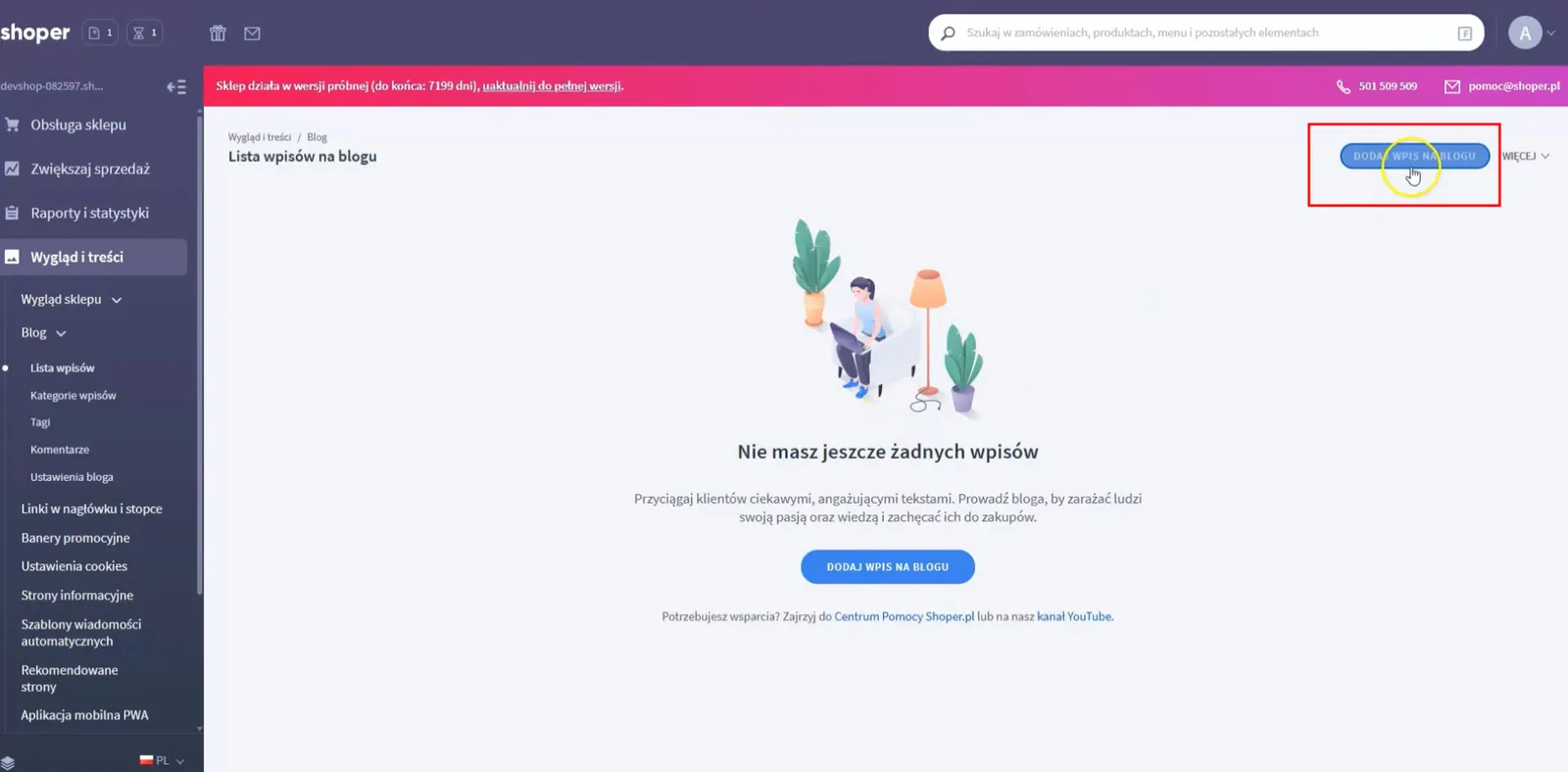
Ajoutez un article de blog dans Shoper
Dans l’administration Shoper, allez dans « Wygląd i treści → Blog → Lista wpisów » (Apparence et contenus → Blog → Liste des articles) et cliquez sur « Dodaj wpis na blogu » (Ajouter un article de blog).
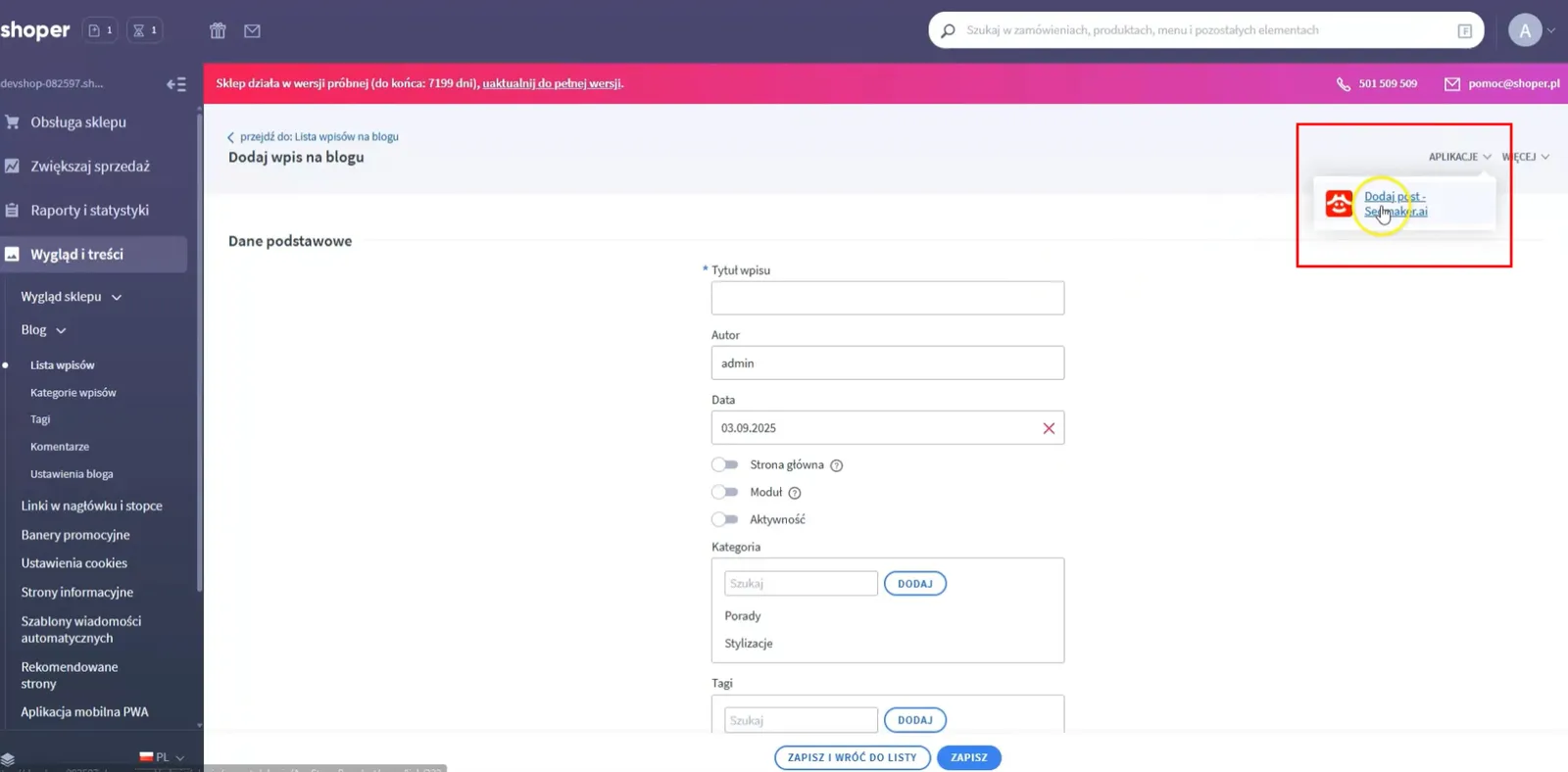
Ouvrez l’application Semurai
En haut à droite de l’éditeur d’article, cliquez sur « Aplikacje » (Applications) et choisissez l’application Semurai.
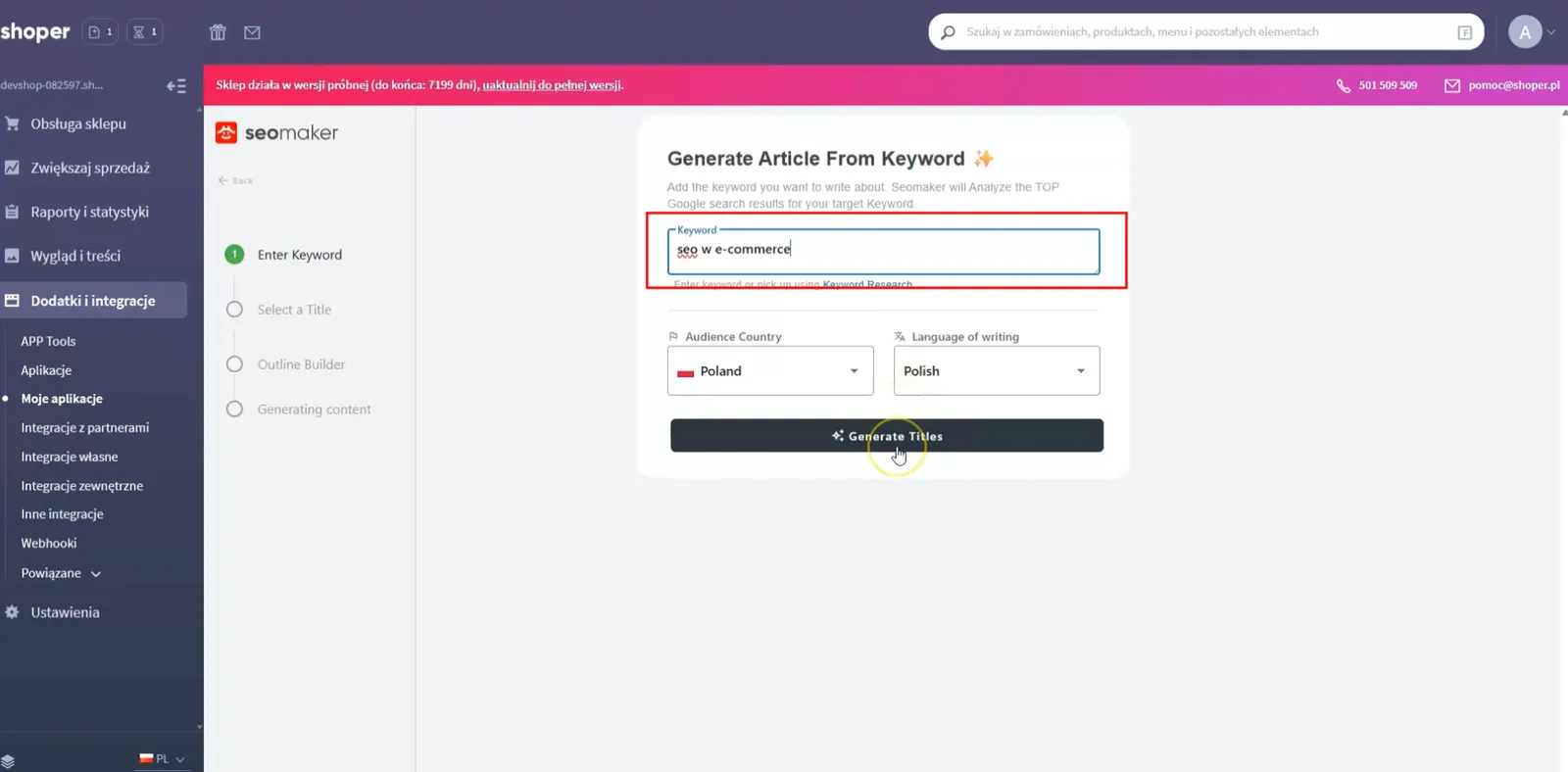
Saisissez un mot-clé
Tapez le mot-clé de votre article, choisissez le pays de l’audience et la langue de rédaction, puis générez des idées de titres.
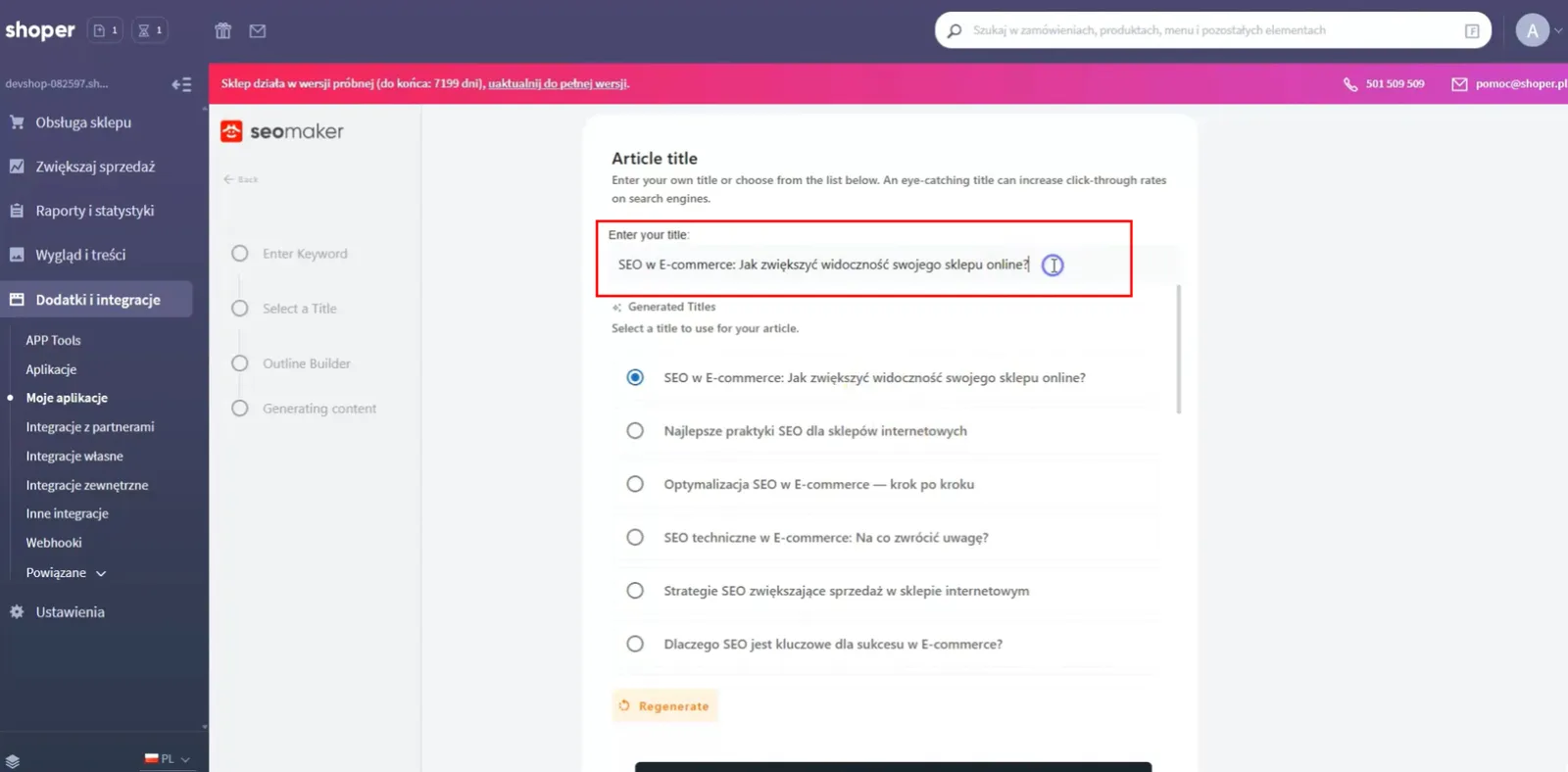
Choisissez un titre
Choisissez l’un des titres proposés, modifiez-le ou écrivez le vôtre.
Construisez le plan
Générez le plan : une ébauche d’intertitres H2 et H3 que vous pouvez réorganiser, modifier et compléter avant la rédaction du contenu.
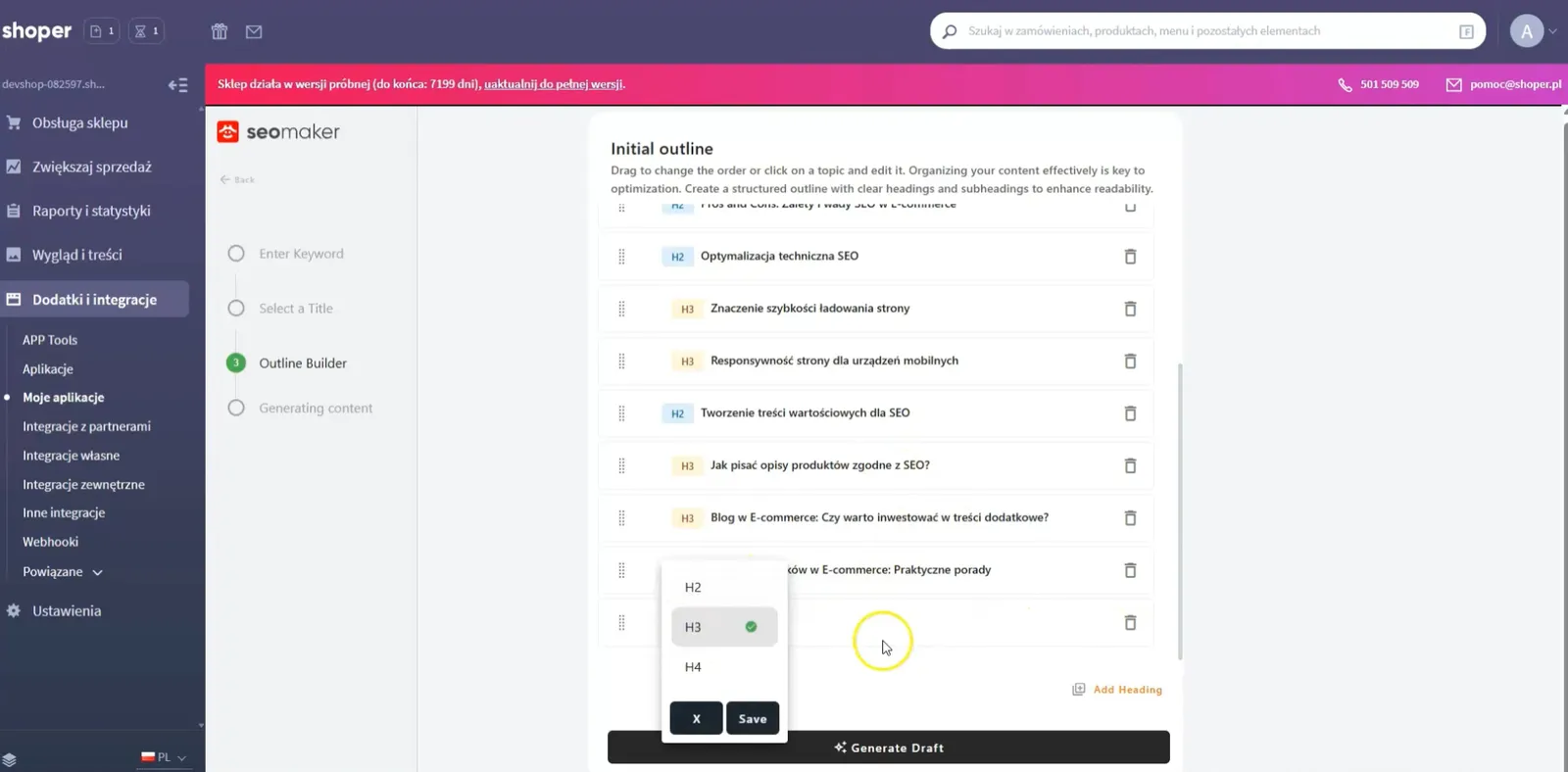
Générez et relisez l’article
Semurai rédige l’article section par section. Lisez-le et apportez vos modifications.
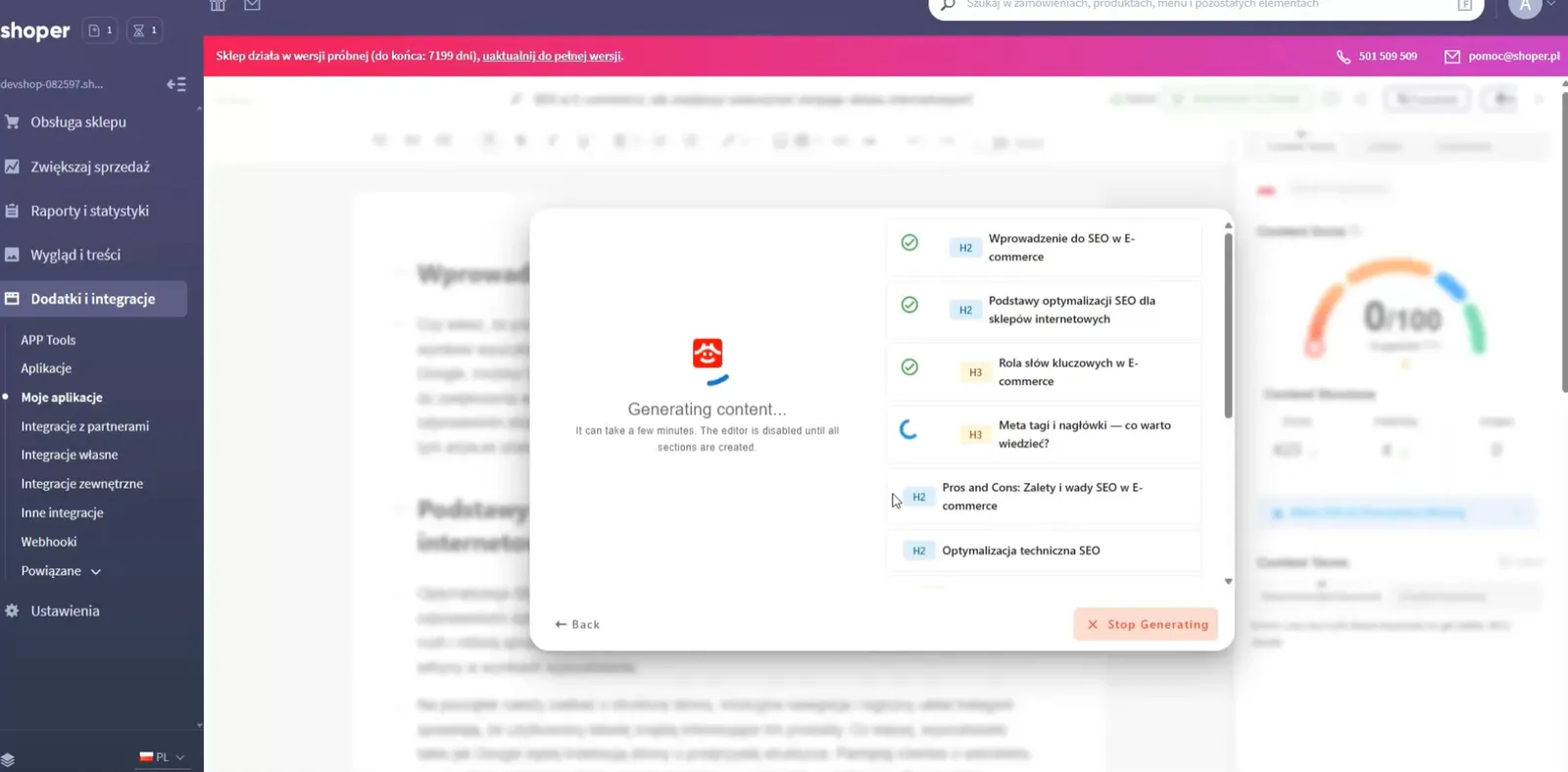
Ajoutez la balise title et la meta description
Rédigez ou optimisez la balise title et la meta description, et vérifiez-les dans l’aperçu Google. Publiez ensuite l’article comme décrit plus haut.
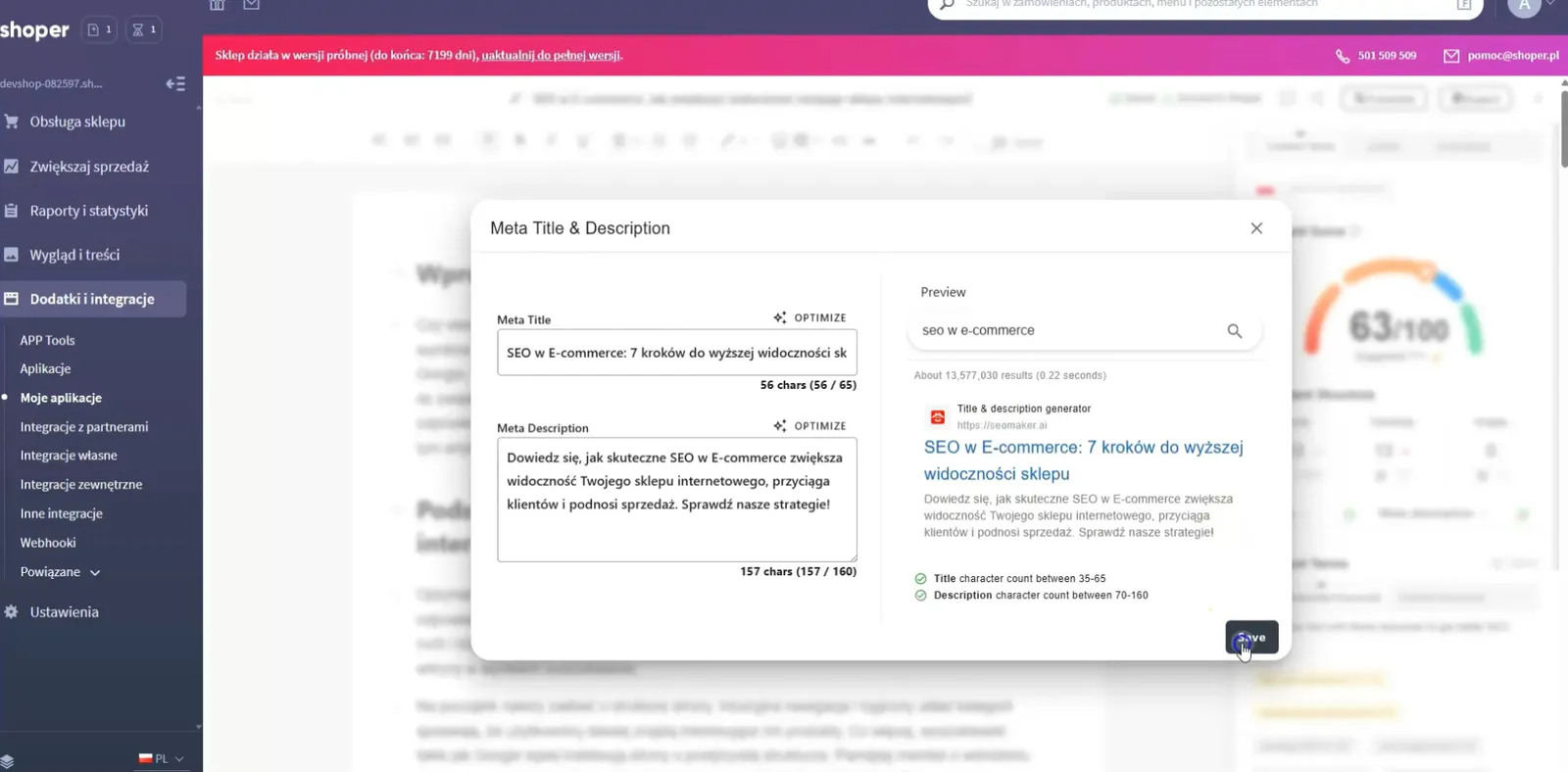
Voir aussi
- Connecter votre boutique ShoperInstallez et connectez l’application.
- Votre première campagnePlanifiez une semaine d’articles et de posts.







