Kanäle verbinden
Blogartikel für Shoper erstellen
Semurai schreibt Artikel, die für die Suche gemacht sind, und stellt sie in den Blog deines Shoper-Shops. Änderungen auf beiden Seiten bleiben synchron.
 ContentSEO-Content
Artikel aus Semurai veröffentlichen
Artikel schreiben
Öffne Tools → Content writer und schreib den Artikel oder bitte Semurai, ihn für dich zu schreiben. Der SEO-Editor bewertet ihn im Vergleich zu den Seiten, die bereits für dein Keyword ranken, und schlägt die Begriffe vor, die du abdecken solltest.
Meta-Title und Meta-Description hinzufügen
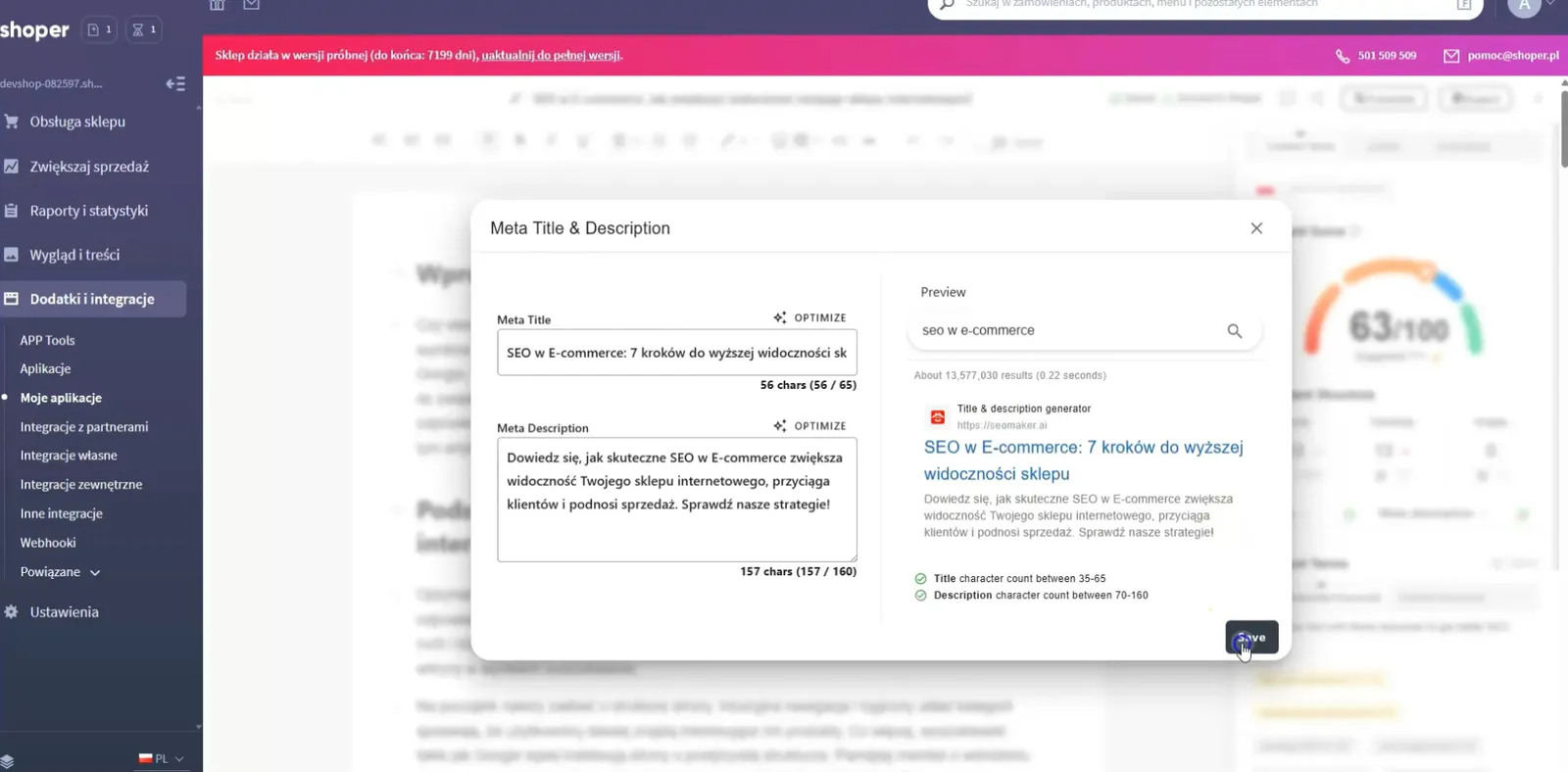
Fülle Meta-Title und Meta-Description aus. Die Google-Vorschau zeigt, wie dein Suchergebnis aussehen könnte.
Im Shoper-Blog veröffentlichen
Öffne Export und wähle Publish on the Shoper blog…. Wähle den Shop und den Autorennamen, der im Blog angezeigt wird, und veröffentliche dann mit Now sofort oder plane den Artikel mit Schedule für einen Zeitpunkt mindestens 5 Minuten in der Zukunft.
Status prüfen
Sobald der Artikel in deinem Blog ist, zeigt der Editor Synced. Spätere Änderungen schickst du mit Update on the Shoper blog… raus.
Zwei-Wege-Synchronisierung
Wird ein Beitrag in Shoper erstellt, bearbeitet oder gelöscht, aktualisiert Semurai den Artikel, und der Editor lädt die Shoper-Version, wenn du zu ihm zurückkehrst. Wurde der Beitrag in Shoper gelöscht, entsteht beim erneuten Veröffentlichen ein neuer Beitrag.
Im Blog-Editor von Shoper starten
Die Semurai-App lässt sich auch öffnen, während du im Shoper-Adminbereich einen Beitrag anlegst. Diese Schritte und Screenshots stammen aus einer früheren Version der App, als sie noch Seomaker hieß.
Blogbeitrag in Shoper hinzufügen
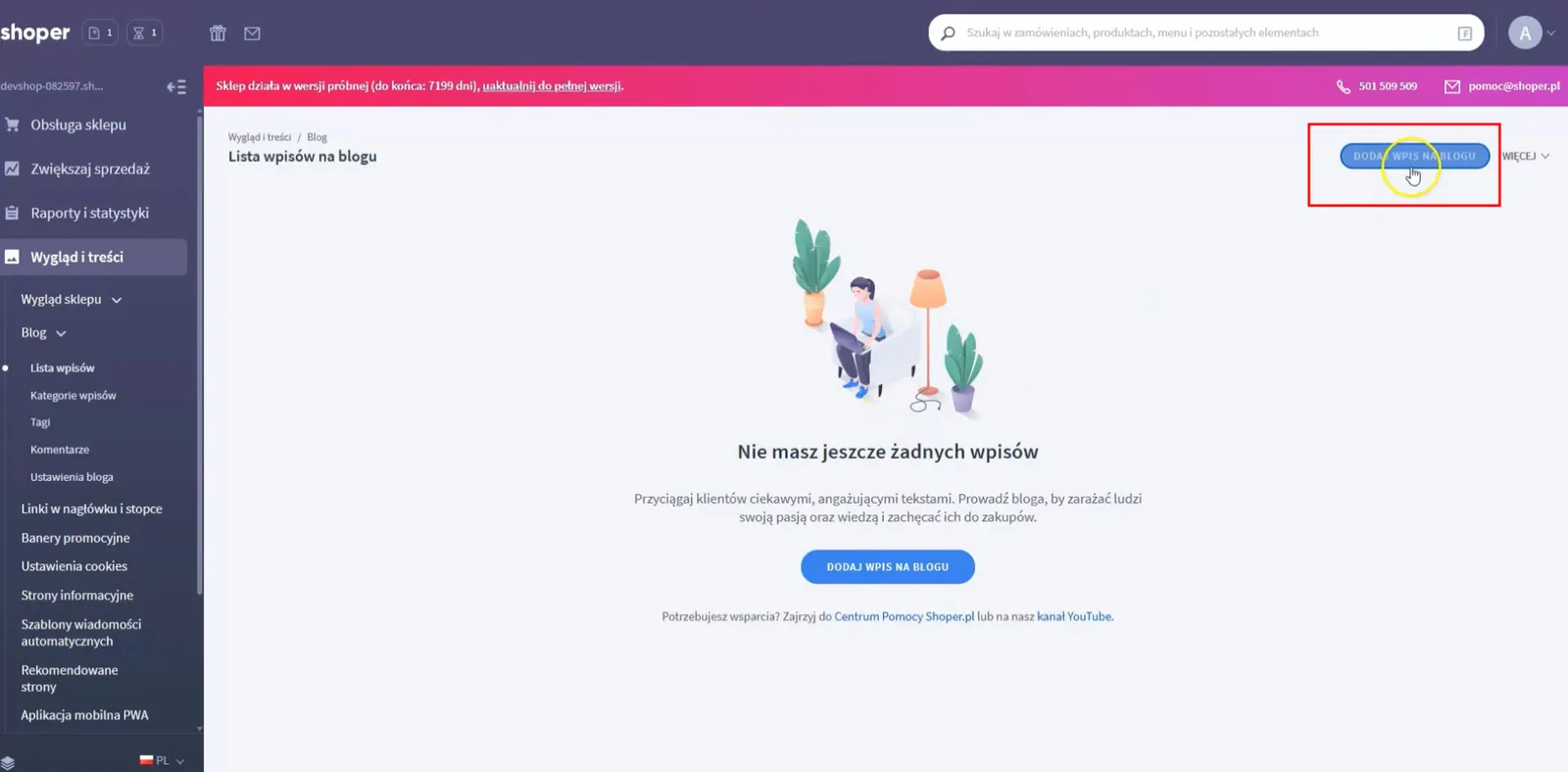
Geh im Shoper-Adminbereich zu Wygląd i treści → Blog → Lista wpisów (Aussehen und Inhalte → Blog → Beitragsliste) und klick auf Dodaj wpis na blogu (Blogbeitrag hinzufügen).
Semurai-App öffnen
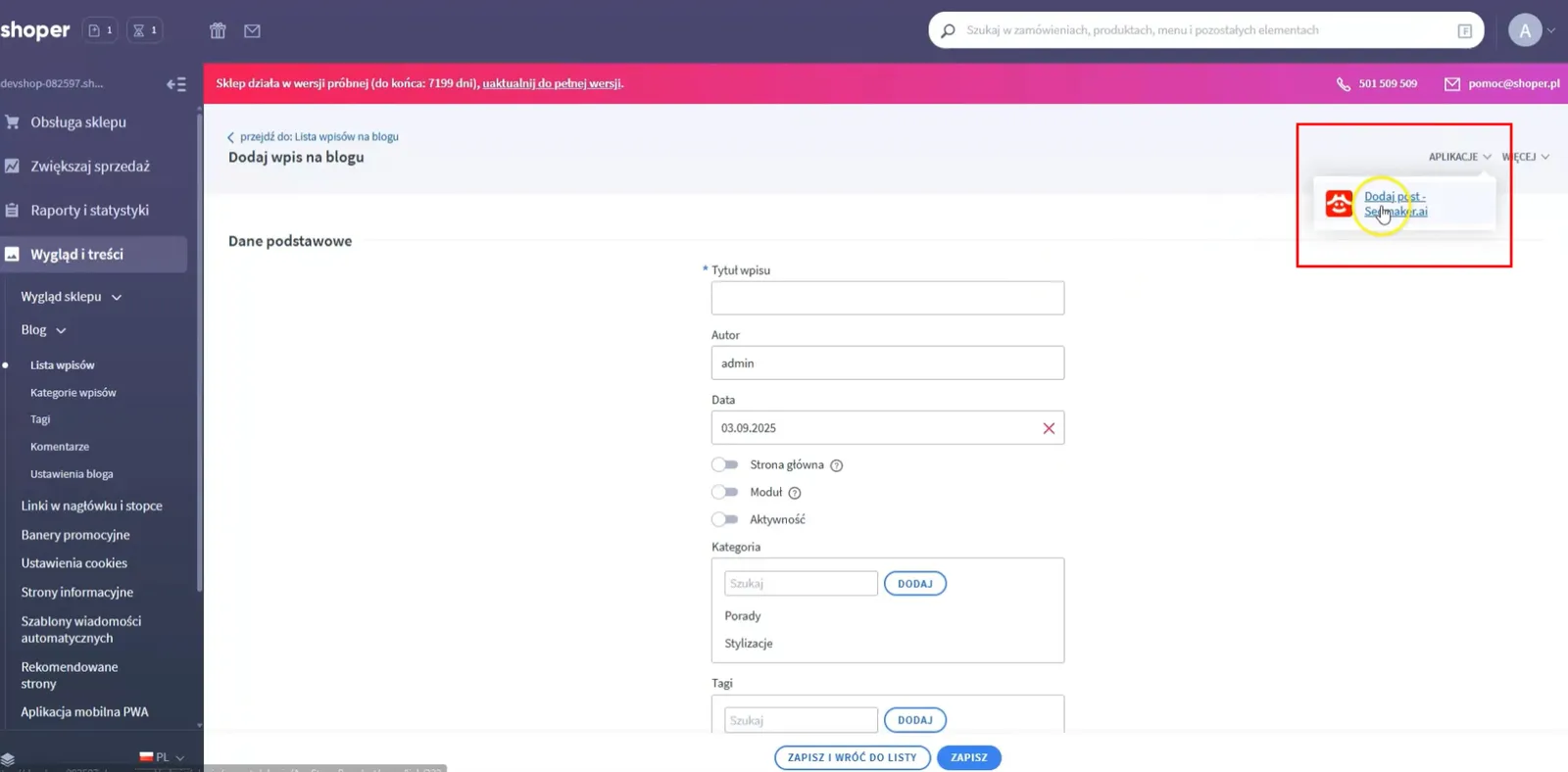
Klick oben rechts im Beitragseditor auf Aplikacje (Apps) und wähle die Semurai-App.
Keyword eingeben
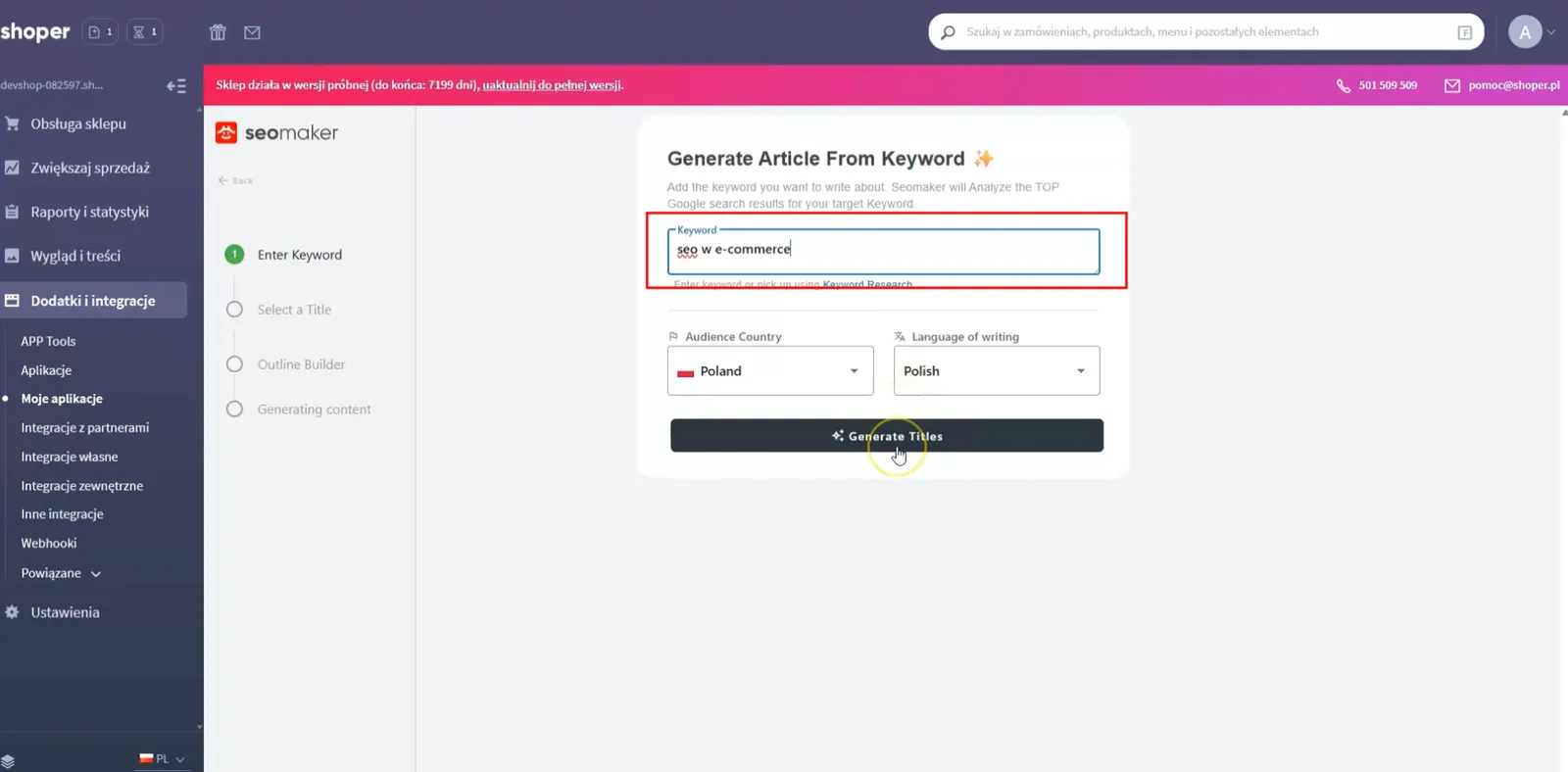
Gib das Keyword für deinen Artikel ein, wähle das Zielland und die Sprache des Textes und lass Titelideen generieren.
Titel auswählen
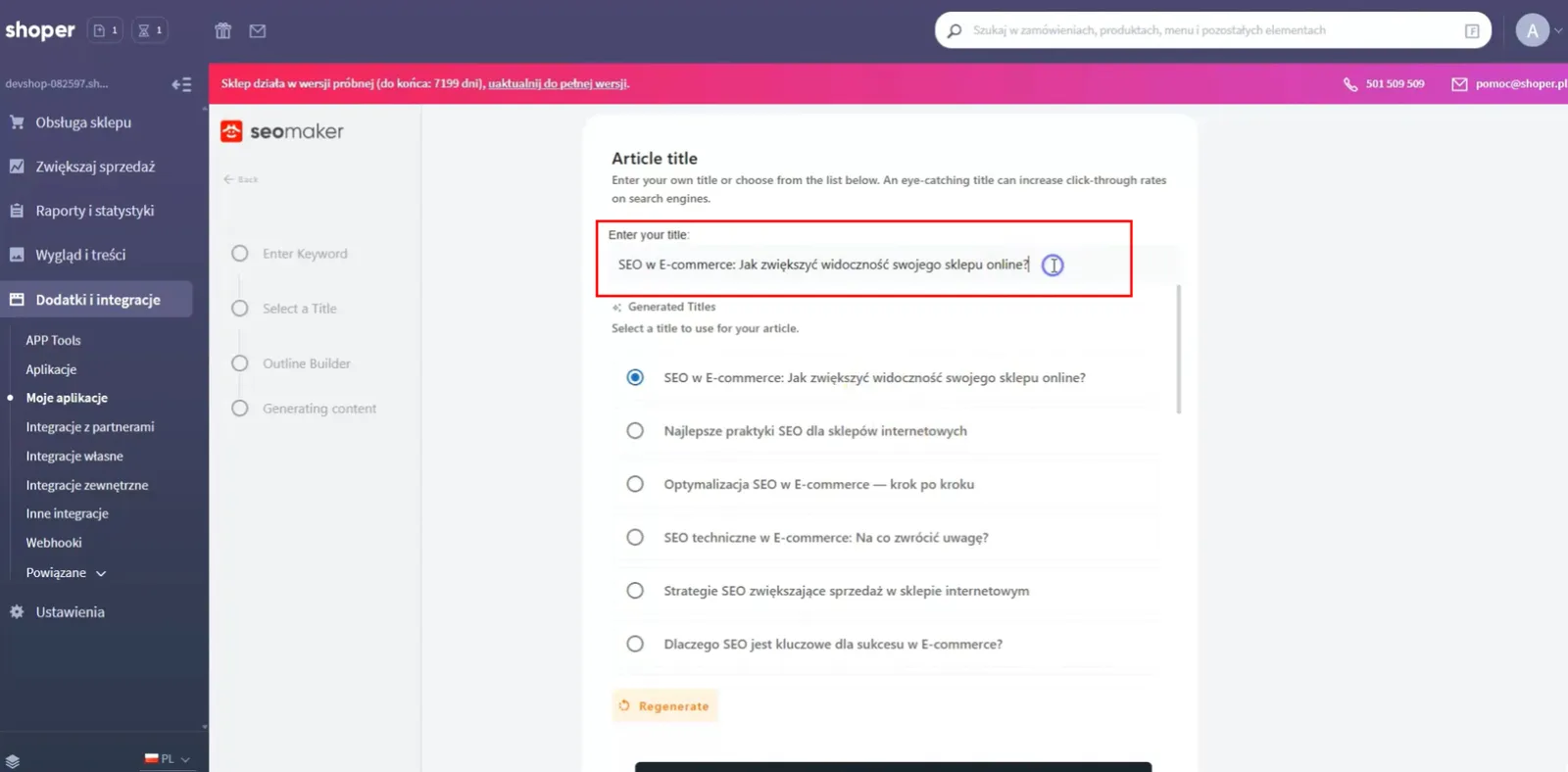
Wähle einen der vorgeschlagenen Titel, bearbeite ihn oder schreib deinen eigenen.
Gliederung erstellen
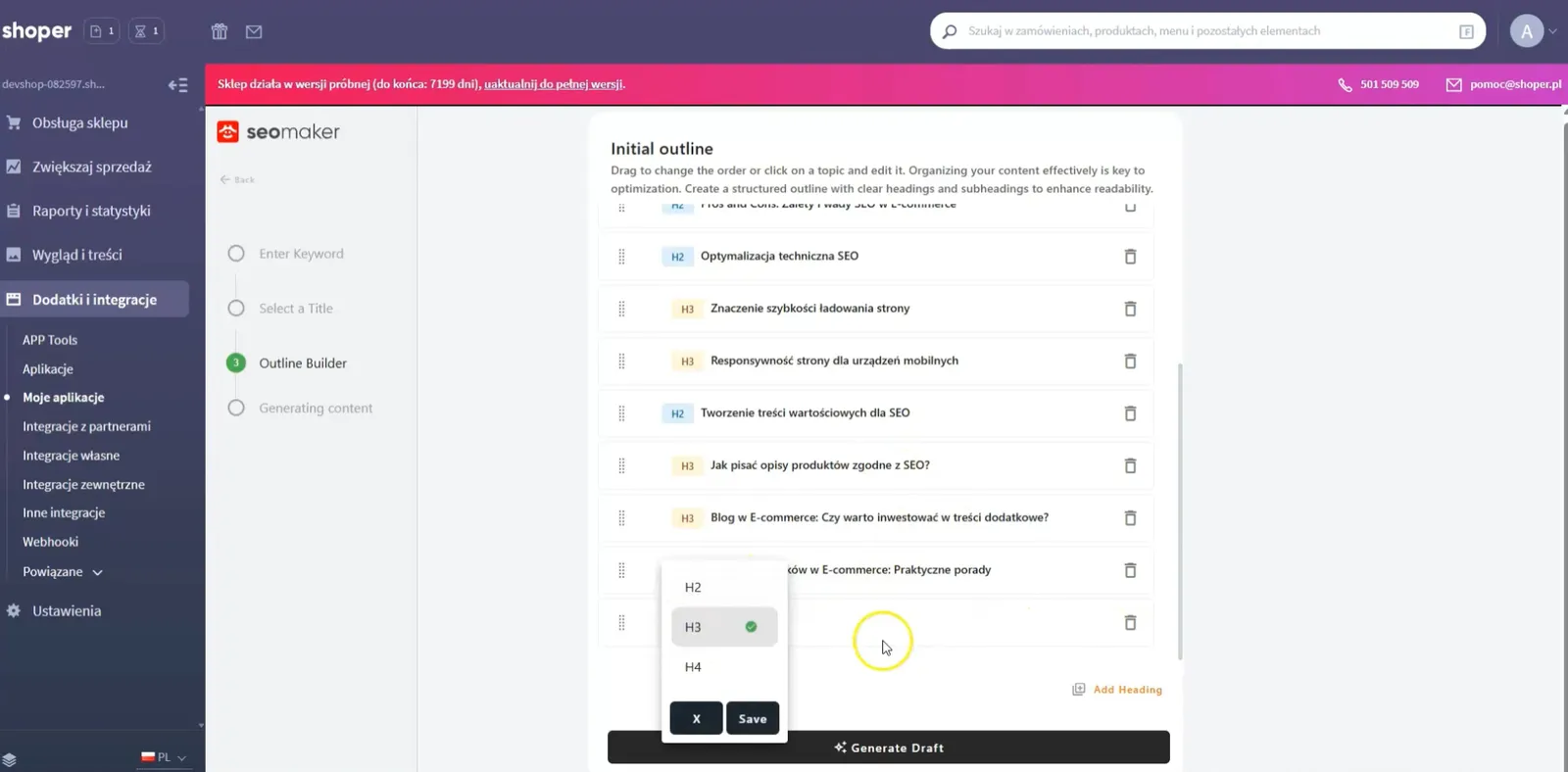
Generiere die Gliederung: einen Entwurf aus H2- und H3-Überschriften, den du umsortieren, bearbeiten und erweitern kannst, bevor der Inhalt geschrieben wird.
Artikel generieren und prüfen
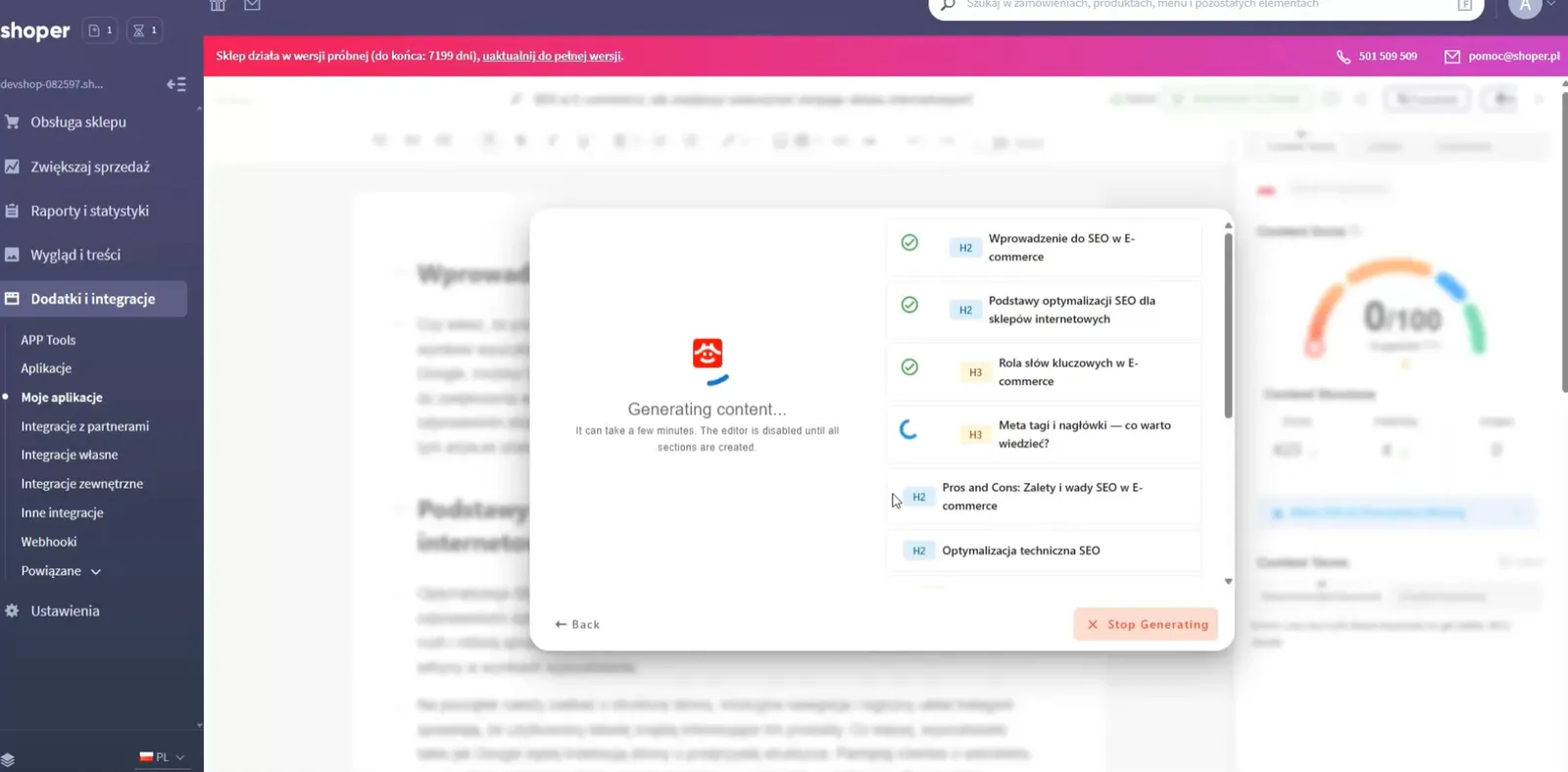
Semurai schreibt den Artikel Abschnitt für Abschnitt. Lies ihn und nimm deine Änderungen vor.
Meta-Title und Meta-Description hinzufügen
Schreib oder optimiere Meta-Title und Meta-Description und prüfe sie in der Google-Vorschau. Veröffentliche den Artikel dann wie oben beschrieben.
Verwandte Themen
- Shoper-Shop verbindenApp installieren und verbinden.
- Deine erste KampagneEine Woche mit Artikeln und Posts planen.







