Conectează-ți canalele
Creează articole de blog pentru Shoper
Semurai scrie articole gândite pentru căutări și le pune pe blogul magazinului tău Shoper. Modificările făcute în oricare dintre părți rămân sincronizate.
 ContentConținut SEO
Publică un articol din Semurai
Scrie articolul
Deschide „Tools → Content writer” și scrie articolul sau cere-i lui Semurai să-l scrie pentru tine. Editorul SEO îl evaluează în raport cu paginile care se poziționează deja pentru cuvântul tău cheie și îți sugerează termenii pe care să-i acoperi.
Adaugă titlul și descrierea meta
Completează titlul și descrierea meta. Previzualizarea Google arată cum ar putea arăta rezultatul tău.
Publică pe blogul Shoper
Deschide „Export” și alege „Publish on the Shoper blog…”. Alege magazinul și numele autorului afișat pe blog, apoi publică imediat cu „Now” sau programează articolul cu „Schedule” pentru un moment aflat la cel puțin 5 minute în viitor.
Verifică starea
Când articolul este pe blog, editorul afișează „Synced”. Modificările ulterioare pleacă prin „Update on the Shoper blog…”.
Sincronizare în ambele sensuri
Când un articol este creat, editat sau șters în Shoper, Semurai actualizează articolul, iar editorul încarcă versiunea din Shoper când revii la el. Dacă articolul a fost șters în Shoper, o nouă publicare îl creează ca articol nou.
Pornește din editorul de blog Shoper
Aplicația Semurai poate fi deschisă și în timp ce adaugi un articol în panoul Shoper. Acești pași și capturile de ecran provin dintr-o versiune anterioară a aplicației, de pe vremea când se numea Seomaker.
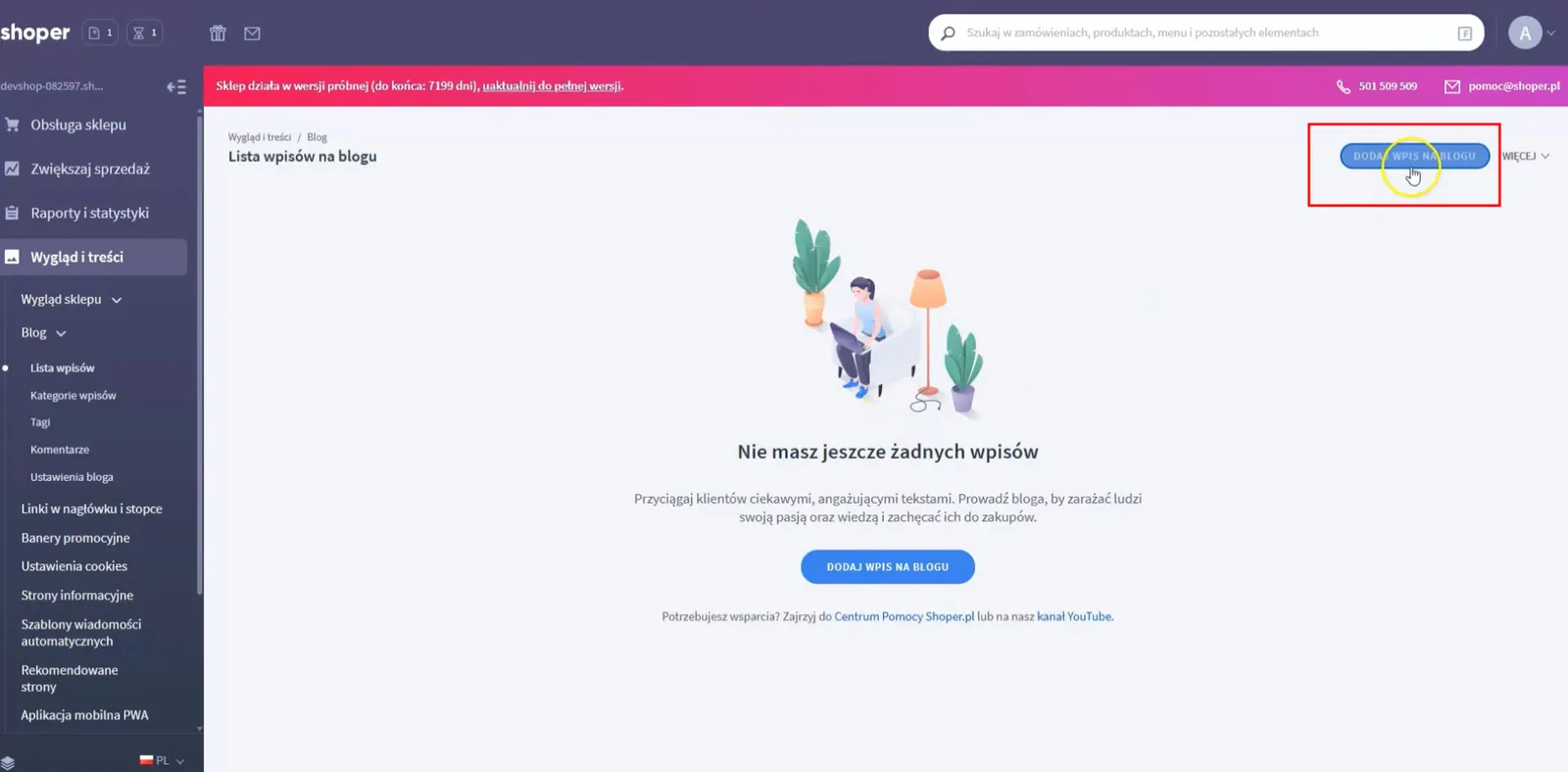
Adaugă un articol de blog în Shoper
În panoul de administrare Shoper, mergi la „Wygląd i treści → Blog → Lista wpisów” (Aspect și conținut → Blog → Lista articolelor) și apasă „Dodaj wpis na blogu” (Adaugă articol pe blog).
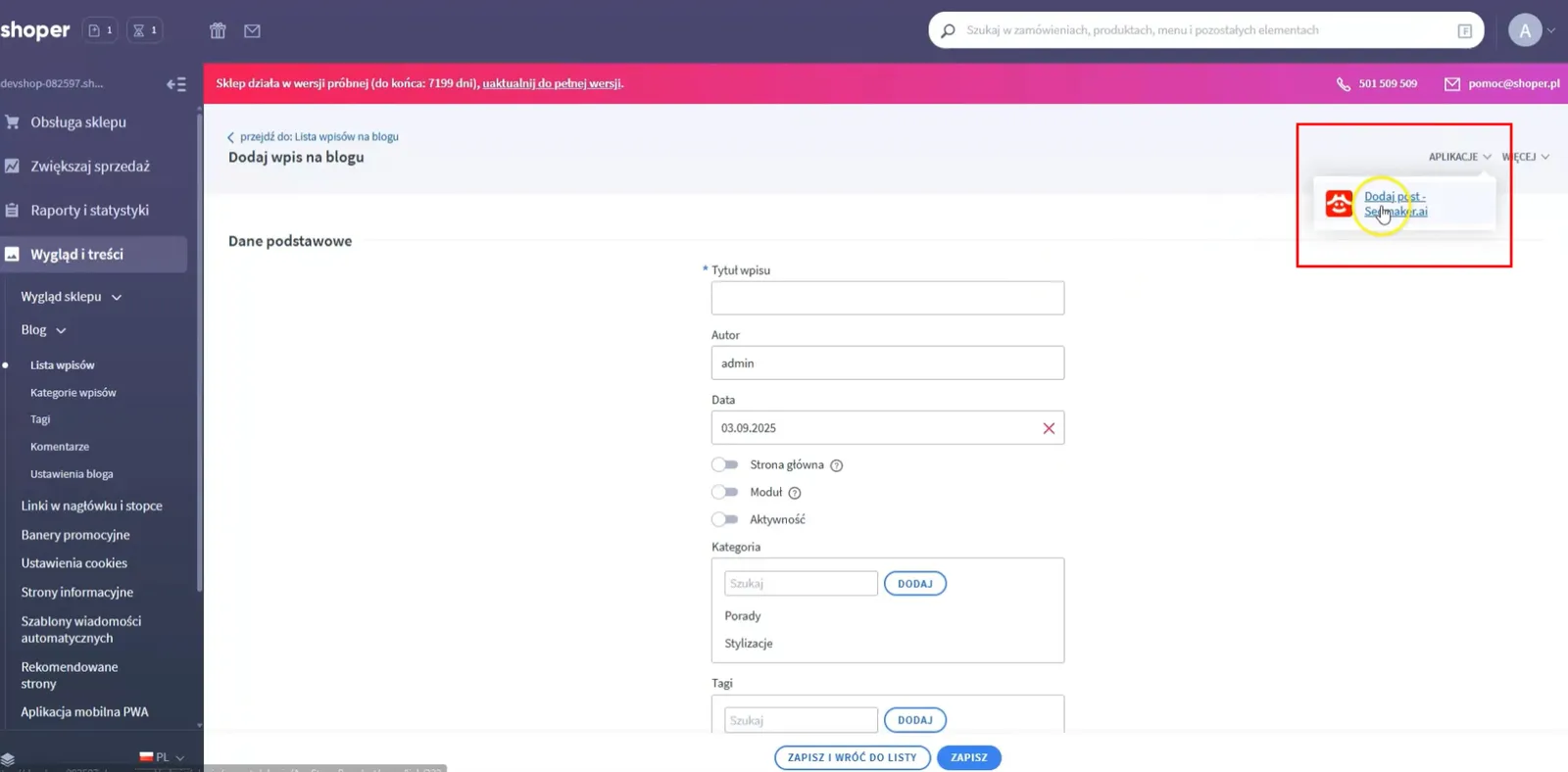
Deschide aplicația Semurai
În colțul din dreapta sus al editorului de articole, apasă „Aplikacje” (Aplicații) și alege aplicația Semurai.
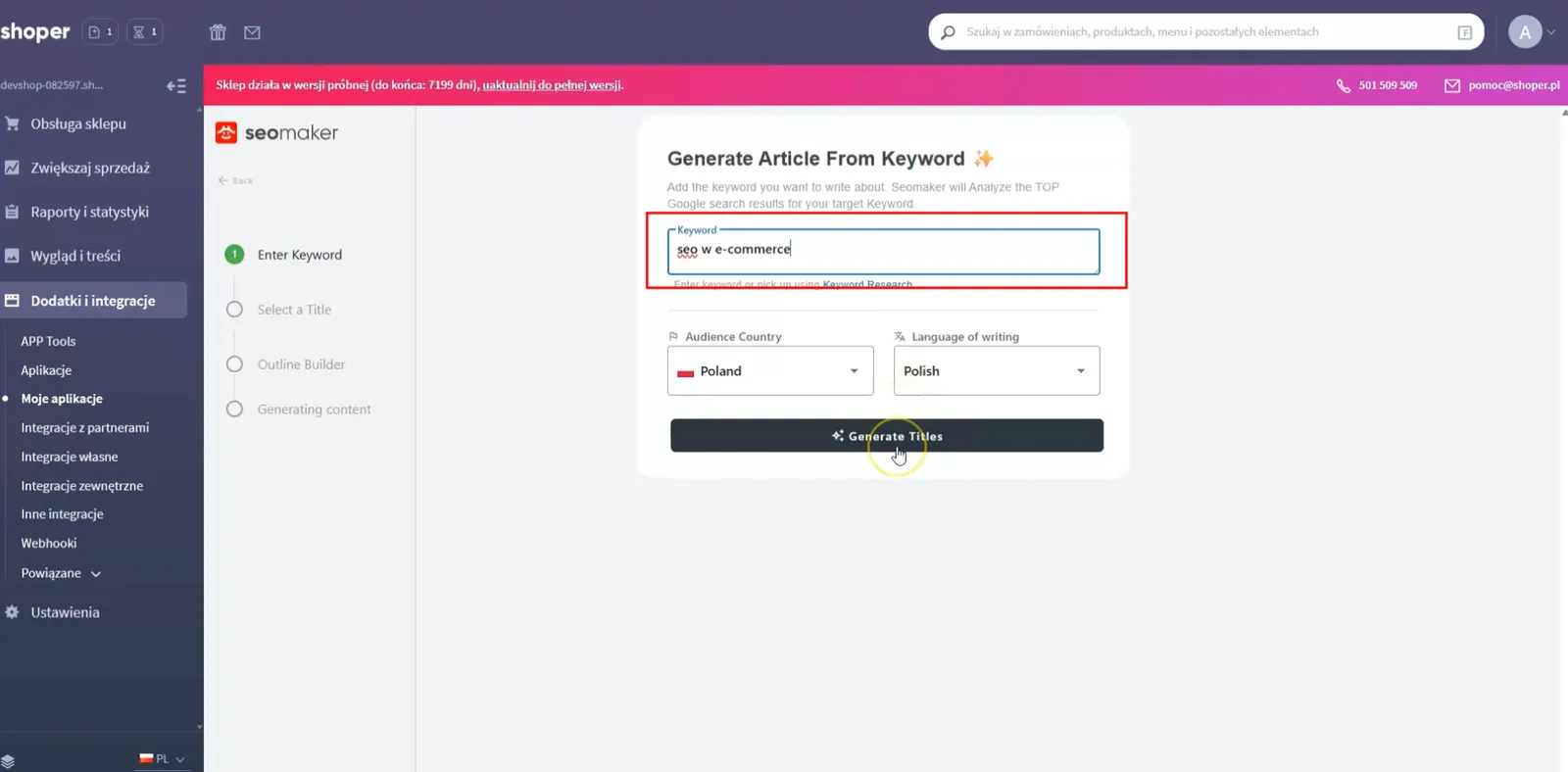
Introdu un cuvânt cheie
Scrie cuvântul cheie pentru articol, alege țara publicului și limba în care se scrie, apoi generează idei de titluri.
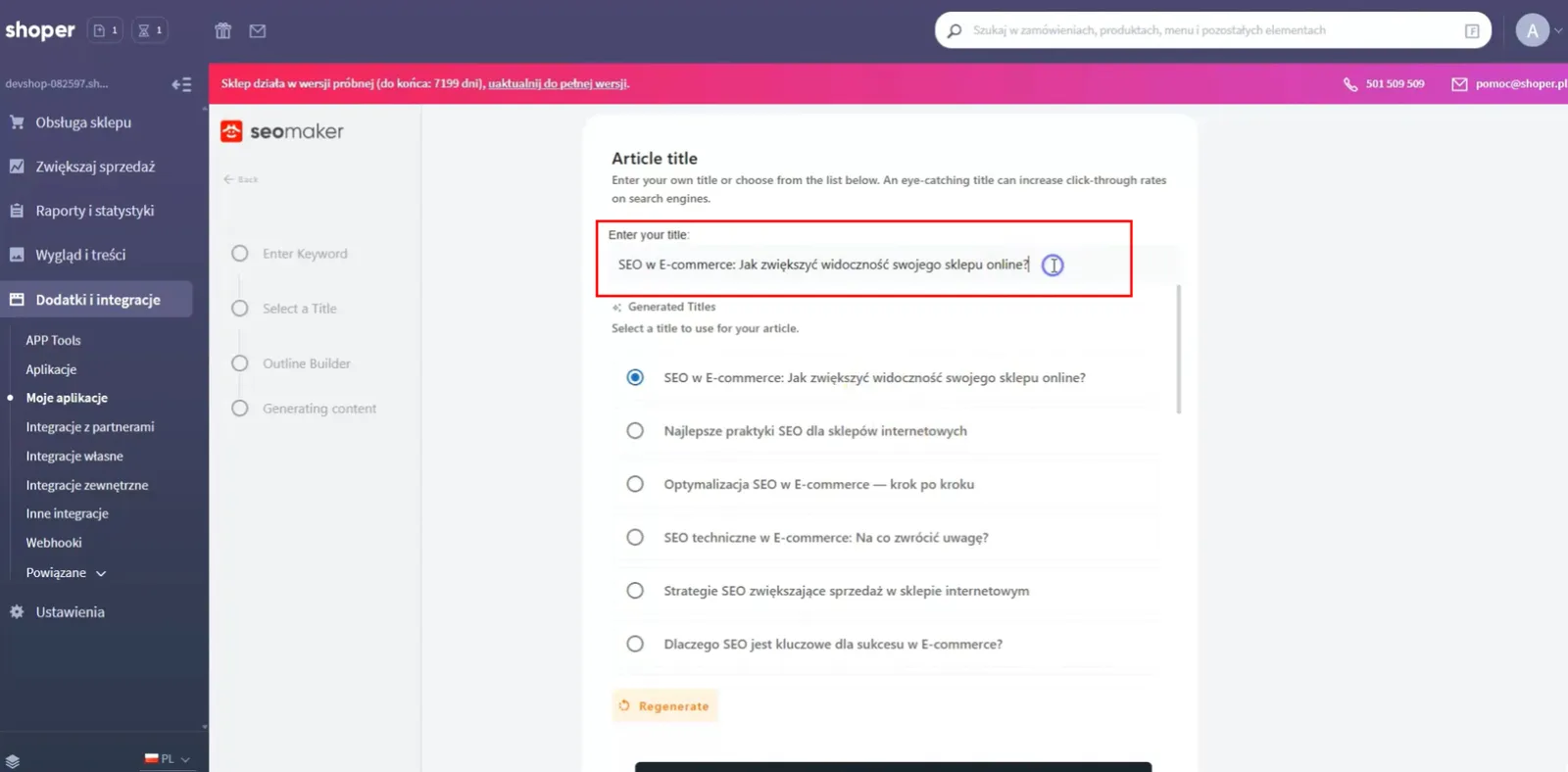
Alege un titlu
Alege unul dintre titlurile propuse, editează-l sau scrie-l pe al tău.
Construiește structura
Generează structura: o schiță de subtitluri H2 și H3 pe care le poți reordona, edita și completa înainte să fie scris conținutul.
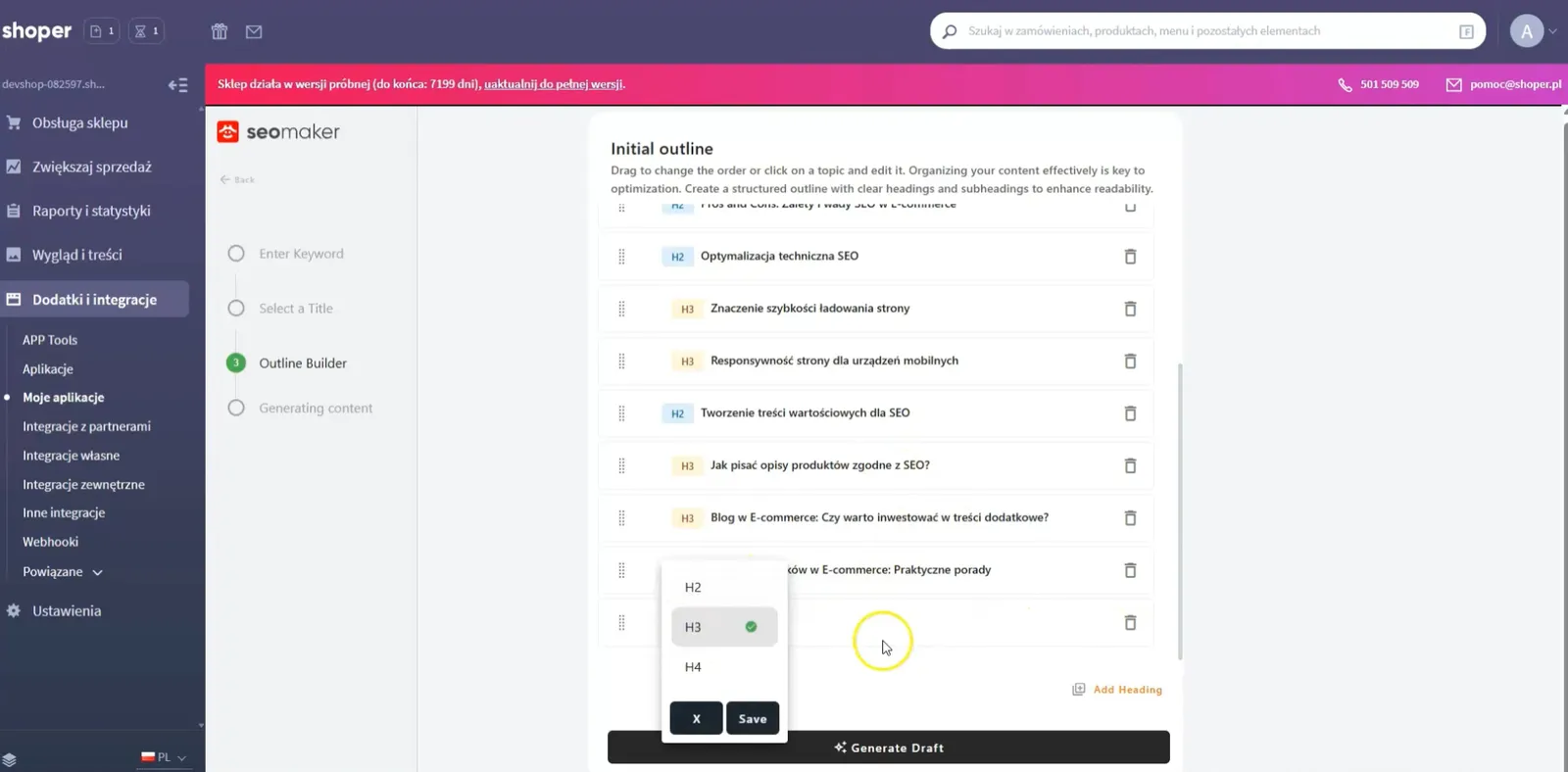
Generează și verifică articolul
Semurai scrie articolul secțiune cu secțiune. Citește-l și fă-ți modificările.
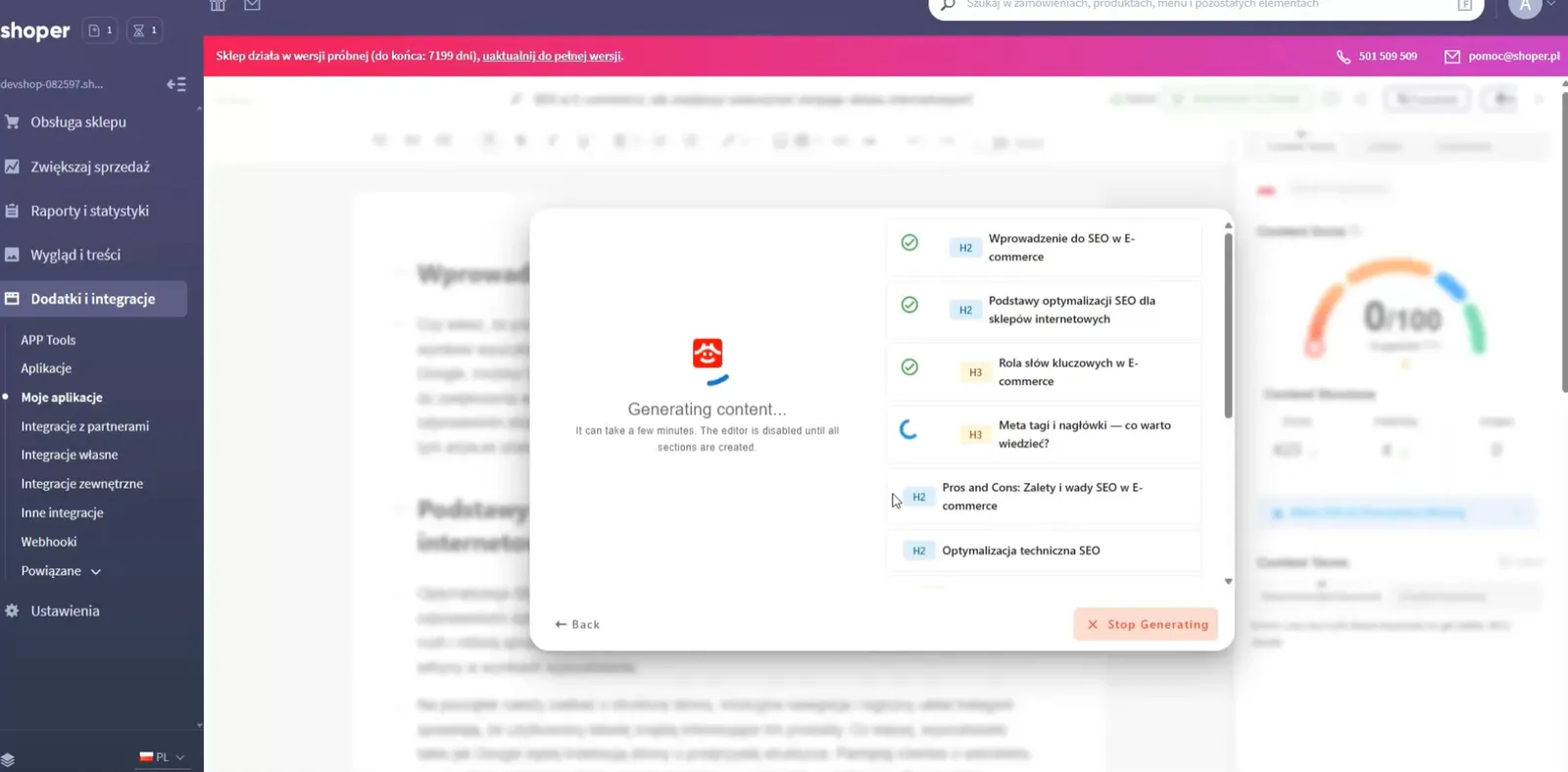
Adaugă titlul și descrierea meta
Scrie sau optimizează titlul și descrierea meta și verifică-le în previzualizarea Google. Apoi publică articolul așa cum am descris mai sus.
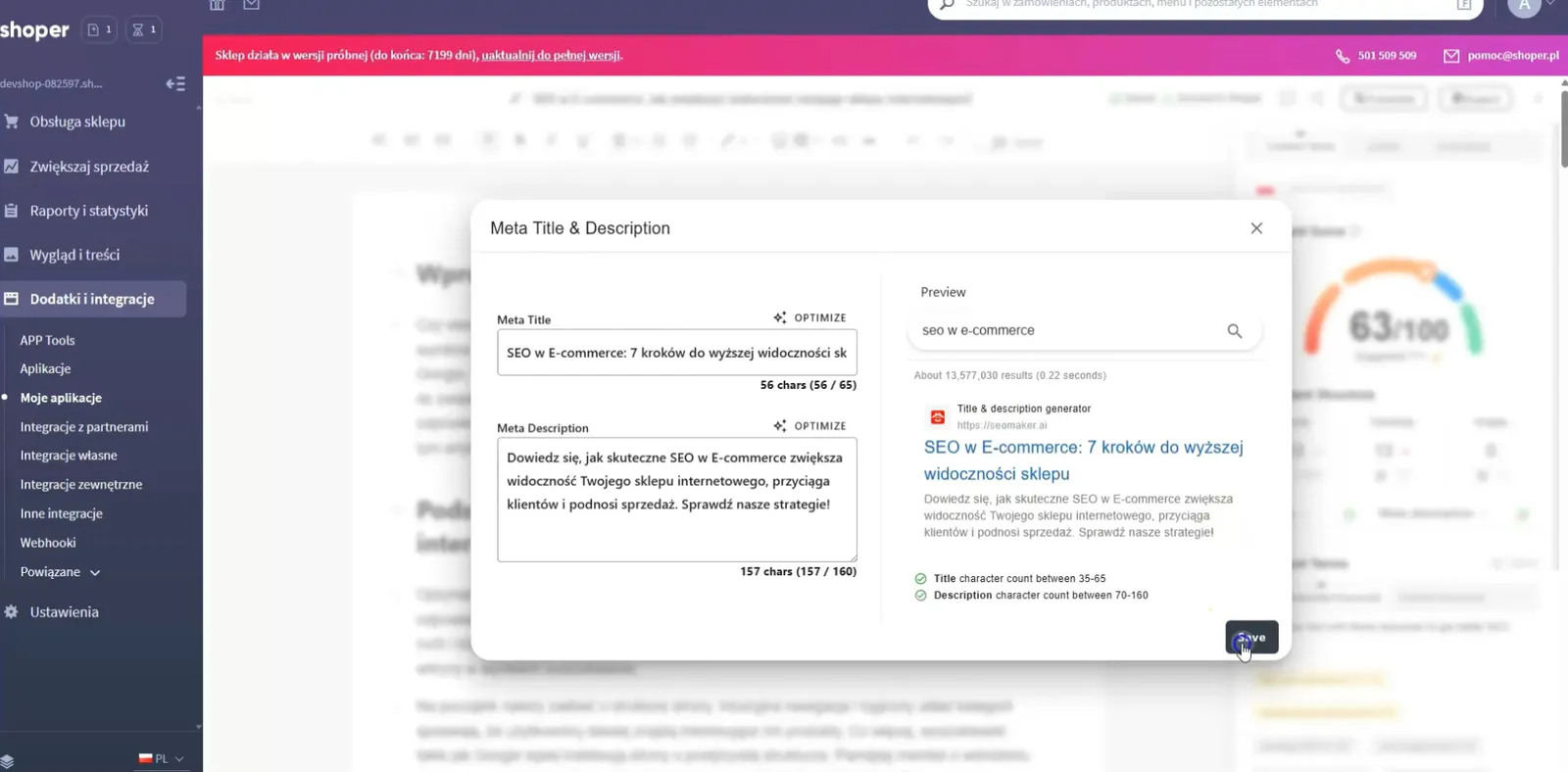
Vezi și
- Conectează-ți magazinul ShoperInstalează și conectează aplicația.
- Prima ta campaniePlanifică o săptămână de articole și postări.







