Csatornák csatlakoztatása
Blogcikkek készítése Shoperhez
A Semurai keresésre optimalizált cikkeket ír, és a Shoper webáruházad blogjára teszi őket. A bármelyik oldalon végzett módosítások szinkronban maradnak.
 ContentSEO-szövegírás
Cikk közzététele a Semuraiból
Írd meg a cikket
Nyisd meg a „Tools → Content writer” menüt, és írd meg a cikket, vagy kérd meg a Semurait, hogy írja meg helyetted. A Semurai SEO-szerkesztője a kulcsszavadra már rangsoroló oldalakhoz méri a szöveget, és javasolja a lefedendő kifejezéseket.
Add meg a meta címet és leírást
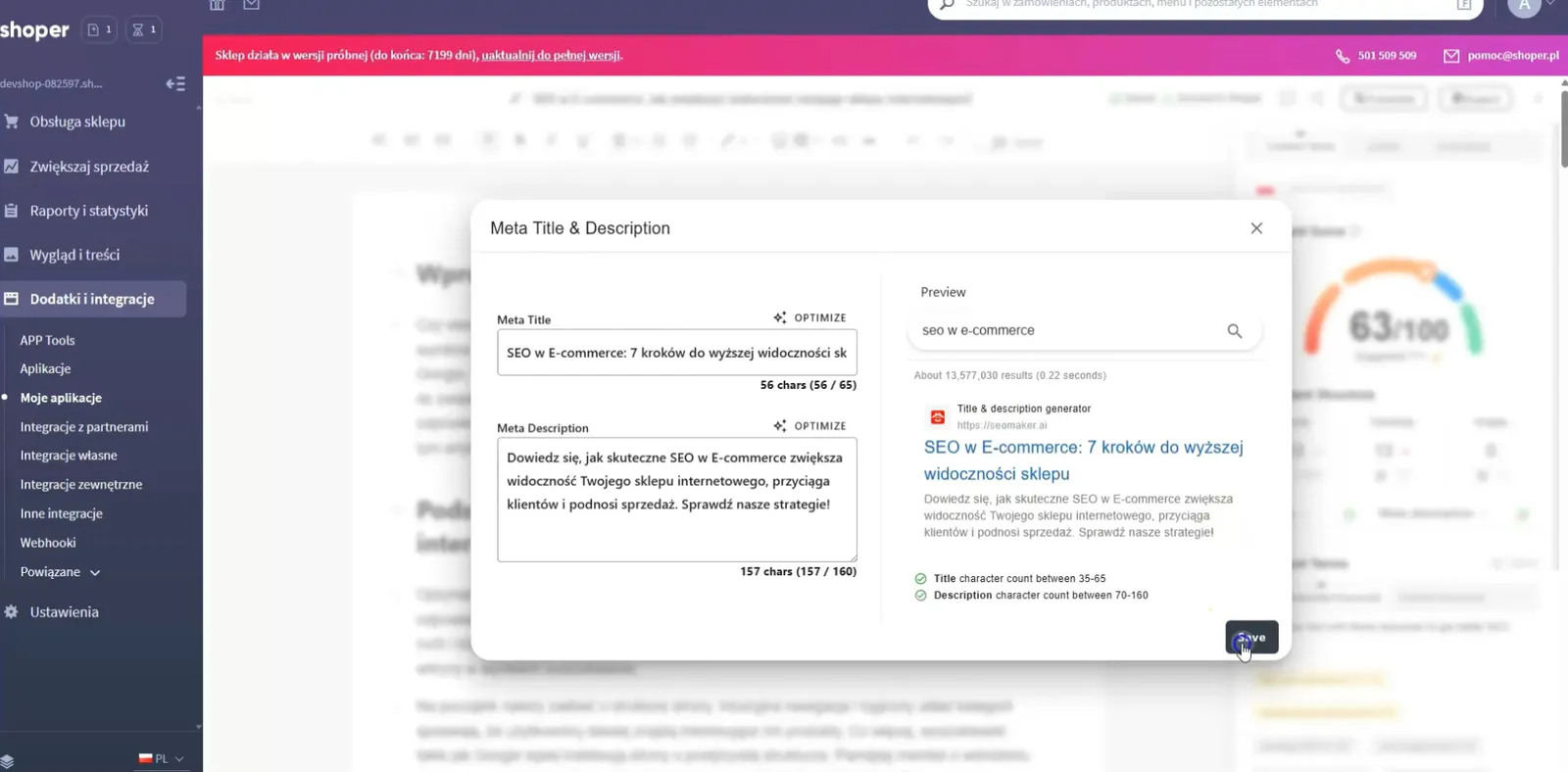
Töltsd ki a meta címet és a leírást. A Google-előnézet megmutatja, hogyan nézhet ki a találatod.
Közzététel a Shoper blogon
Nyisd meg az „Export” menüt, és válaszd a „Publish on the Shoper blog…” lehetőséget. Válaszd ki a webáruházat és a blogon megjelenő szerzőnevet, majd tedd közzé azonnal („Now”), vagy ütemezd („Schedule”) legalább 5 perccel későbbi időpontra.
Ellenőrizd az állapotot
Amikor a cikk felkerült a blogodra, a szerkesztő „Synced” állapotot mutat. A későbbi módosításokat az „Update on the Shoper blog…” lehetőséggel küldheted ki.
Kétirányú szinkronizálás
Ha egy bejegyzést a Shoperben létrehoznak, szerkesztenek vagy törölnek, a Semurai frissíti a cikket, a szerkesztő pedig a Shoper-változatot tölti be, amikor visszatérsz hozzá. Ha a bejegyzést a Shoperben törölték, az újbóli közzététel új bejegyzésként hozza létre.
Indítás a Shoper blogszerkesztőjéből
A Semurai alkalmazás akkor is megnyitható, amikor a Shoper adminban bejegyzést adsz hozzá. Ezek a lépések és képernyőképek az alkalmazás egy korábbi verziójából származnak, amikor még Seomaker volt a neve.
Adj hozzá blogbejegyzést a Shoperben
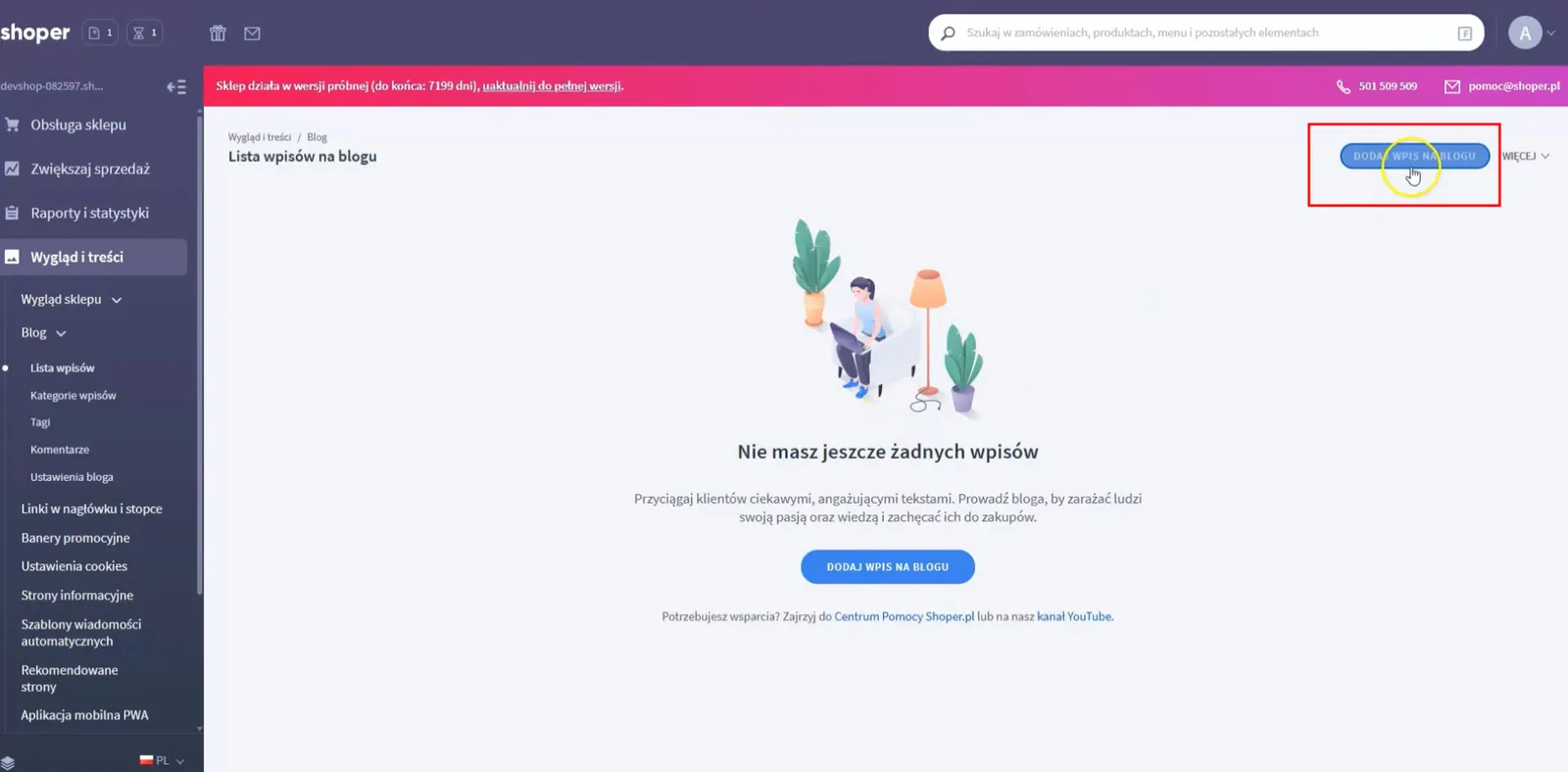
A Shoper adminban lépj a „Wygląd i treści → Blog → Lista wpisów” (Megjelenés és tartalom → Blog → Bejegyzések listája) menüpontra, és kattints a „Dodaj wpis na blogu” (Blogbejegyzés hozzáadása) gombra.
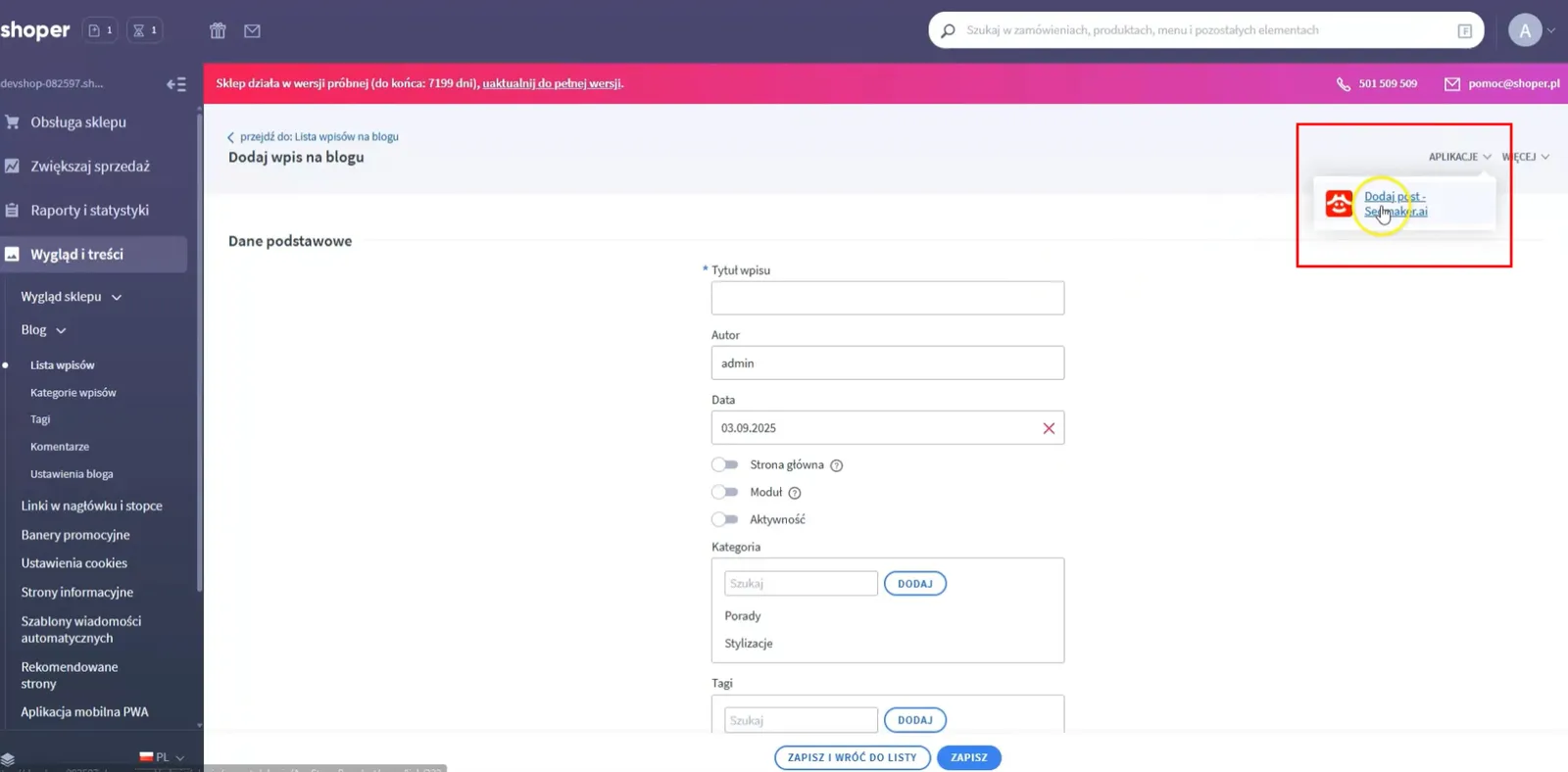
Nyisd meg a Semurai alkalmazást
A bejegyzésszerkesztő jobb felső sarkában kattints az „Aplikacje” (Alkalmazások) gombra, és válaszd a Semurai alkalmazást.
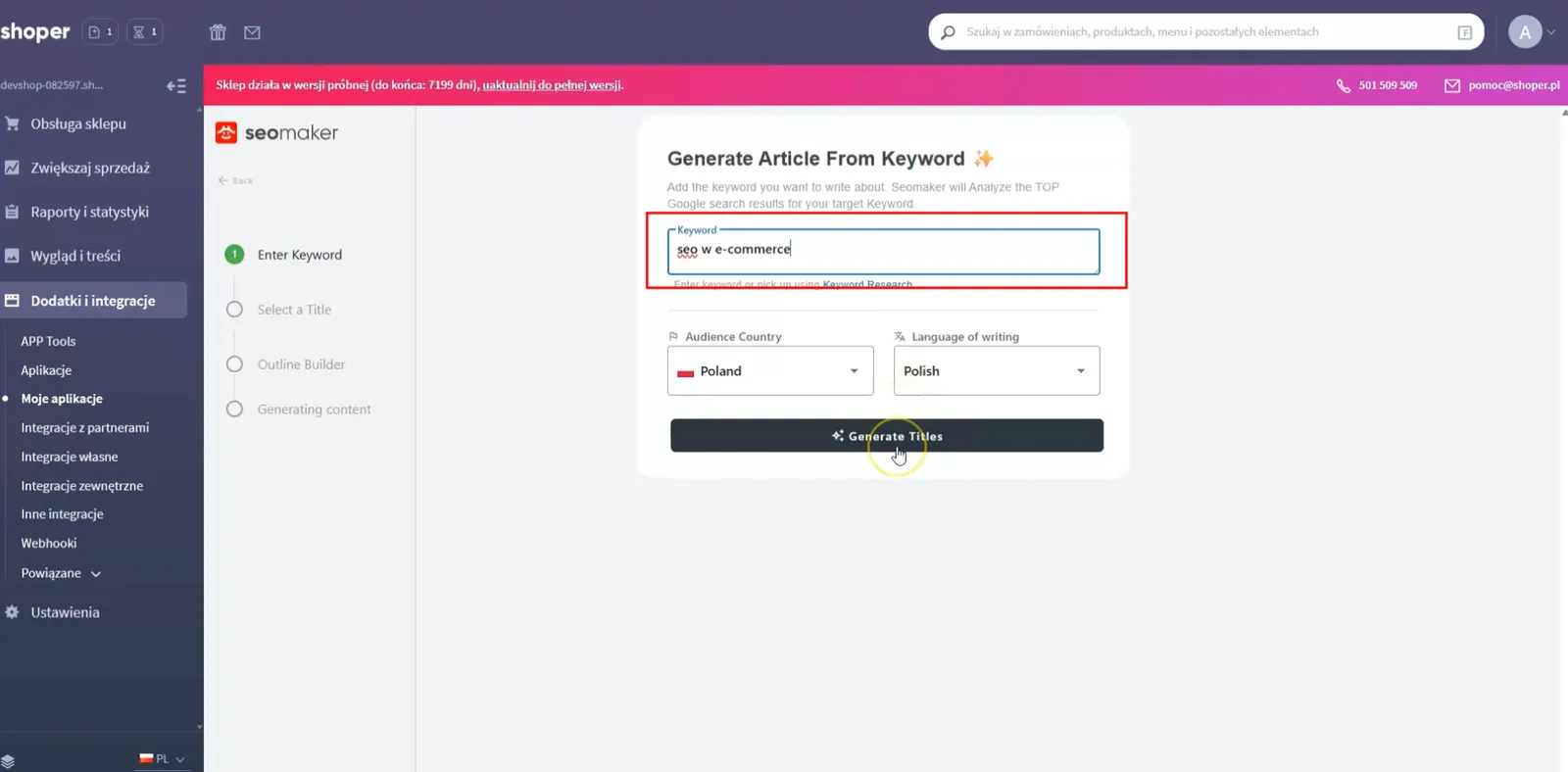
Adj meg egy kulcsszót
Írd be a cikk kulcsszavát, válaszd ki a célközönség országát és az írás nyelvét, majd generálj címötleteket.
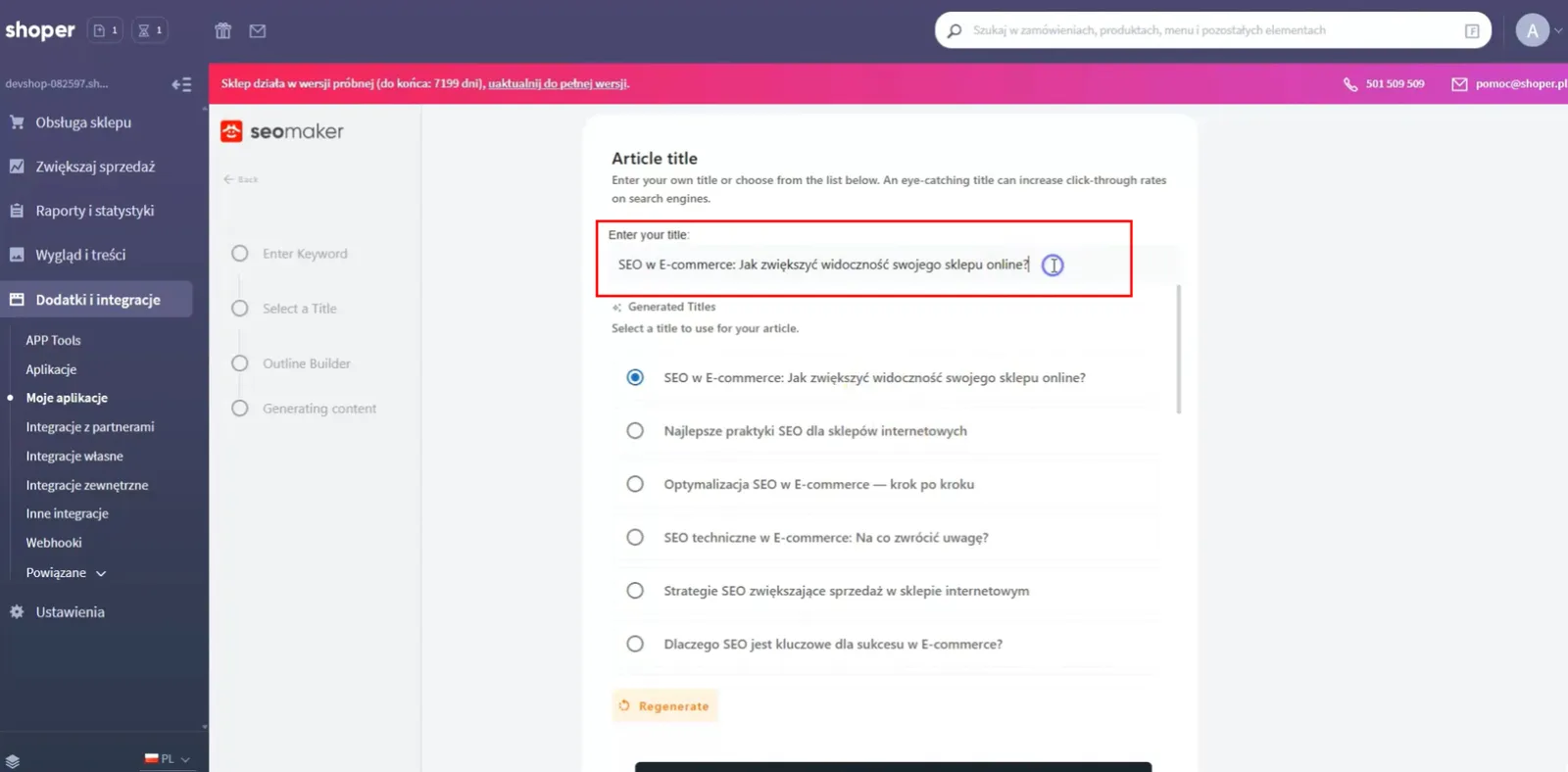
Válassz címet
Válassz egyet a javasolt címek közül, szerkeszd, vagy írd meg a sajátodat.
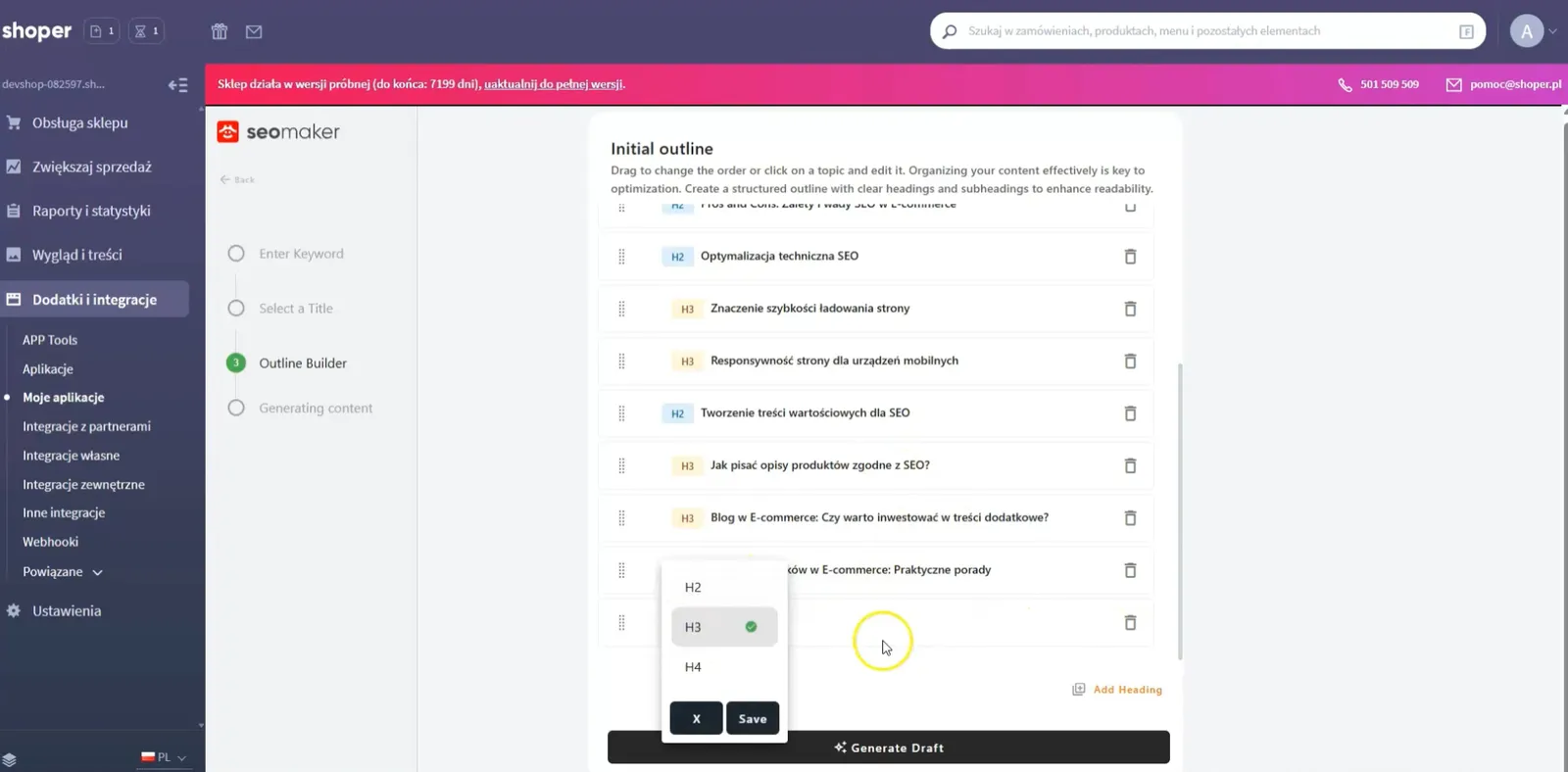
Építsd fel a vázlatot
Generáld le a vázlatot: a H2 és H3 címsorok tervezetét, amelyet a tartalom megírása előtt átrendezhetsz, szerkeszthetsz és bővíthetsz.
Generáld és nézd át a cikket
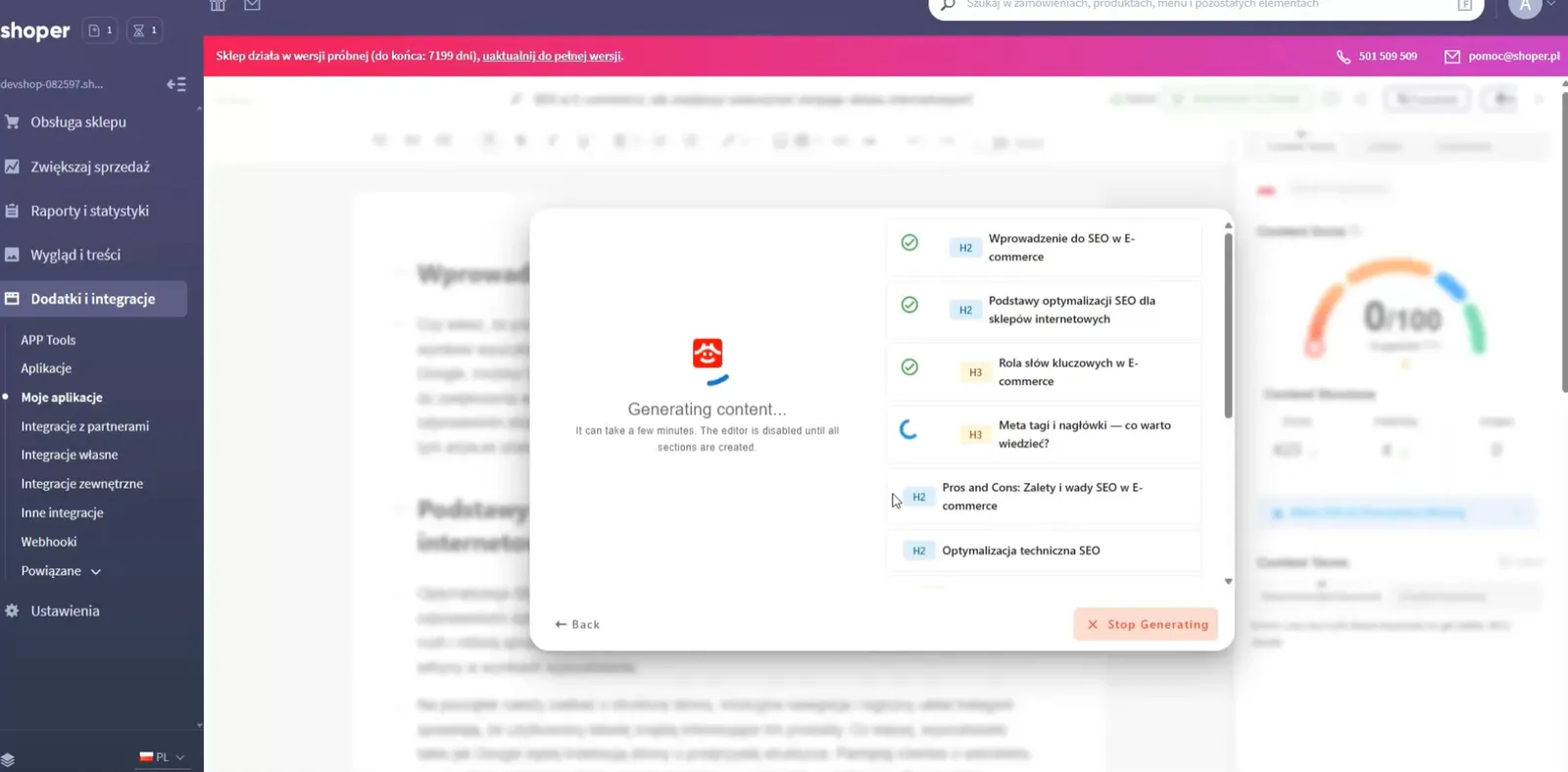
A Semurai szakaszról szakaszra megírja a cikket. Olvasd el, és végezd el a módosításaidat.
Add meg a meta címet és leírást
Írd meg vagy optimalizáld a meta címet és leírást, és ellenőrizd őket a Google-előnézetben. Ezután tedd közzé a cikket a fent leírt módon.
Kapcsolódó útmutatók
- A Shoper webáruház csatlakoztatásaAz alkalmazás telepítése és csatlakoztatása.
- Az első kampányEgy hétnyi cikk és poszt megtervezése.







