Hubungkan kanal Anda
Membuat artikel blog untuk Shoper
Semurai menulis artikel yang dibuat untuk mesin pencari dan menempatkannya di blog toko Shoper Anda. Perubahan di kedua sisi tetap tersinkron.
 ContentKonten SEO
Publikasikan artikel dari Semurai
Tulis artikelnya
Buka Tools → Content writer dan tulis artikelnya, atau minta Semurai menuliskannya untuk Anda. Editor SEO menilainya terhadap halaman yang sudah meraih peringkat untuk kata kunci Anda dan menyarankan istilah yang perlu dibahas.
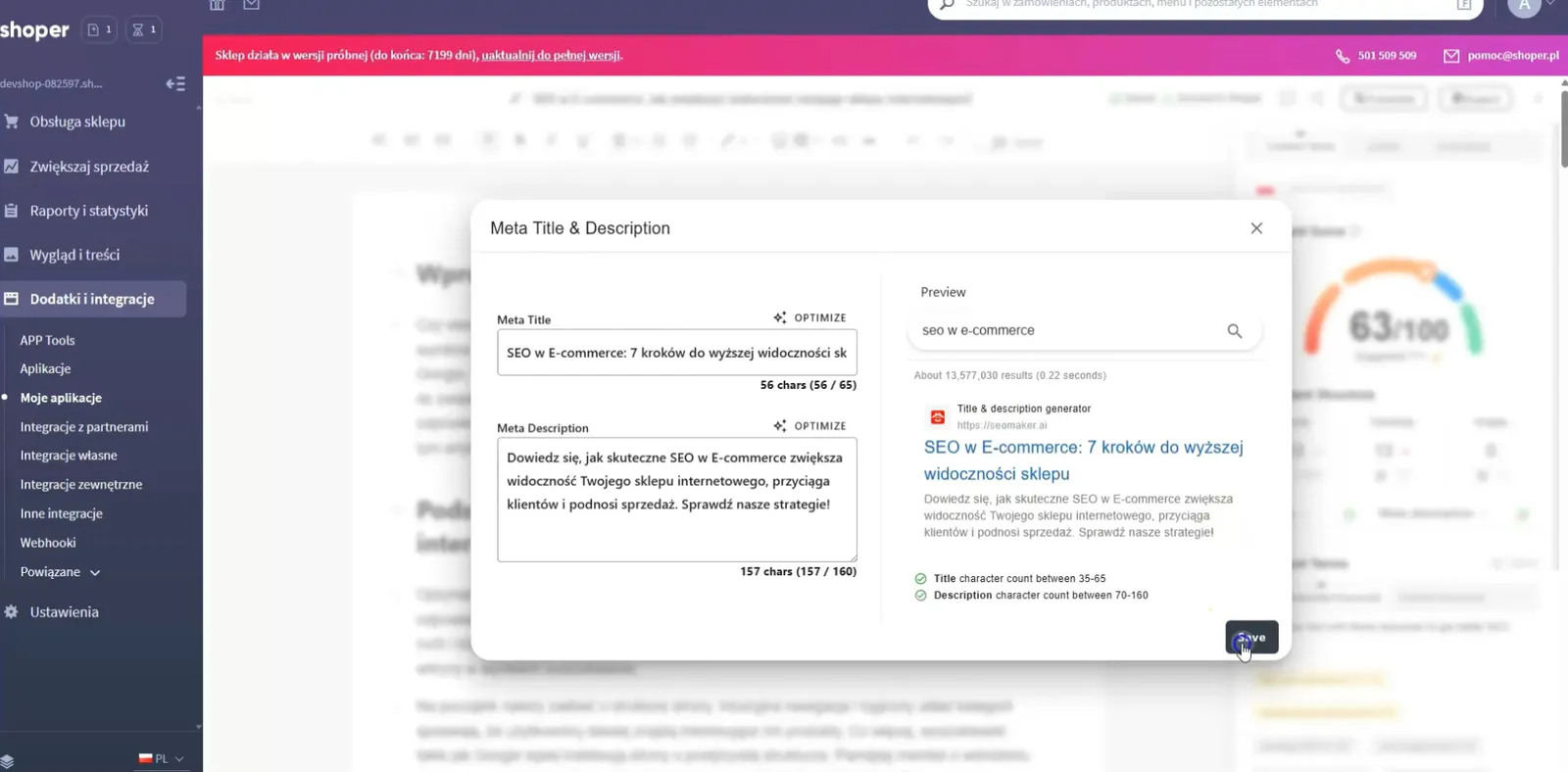
Tambahkan judul dan deskripsi meta
Isi judul dan deskripsi meta. Pratinjau Google menunjukkan kira-kira seperti apa hasil pencarian Anda akan tampil.
Publikasikan di blog Shoper
Buka Export lalu pilih Publish on the Shoper blog…. Pilih toko dan nama penulis yang ditampilkan di blog, lalu publikasikan dengan Now, atau pilih Schedule untuk waktu setidaknya 5 menit dari sekarang.
Periksa statusnya
Saat artikel sudah ada di blog Anda, editor menampilkan Synced. Perubahan berikutnya dikirim dengan Update on the Shoper blog….
Sinkronisasi dua arah
Saat sebuah postingan dibuat, disunting, atau dihapus di Shoper, Semurai memperbarui artikelnya, dan editor memuat versi Shoper saat Anda kembali membukanya. Jika postingan dihapus di Shoper, memublikasikannya lagi akan membuatnya sebagai postingan baru.
Mulai dari editor blog Shoper
Aplikasi Semurai juga bisa dibuka saat Anda menambahkan postingan di panel admin Shoper. Langkah dan tangkapan layar berikut berasal dari versi aplikasi sebelumnya, saat masih bernama Seomaker.
Tambahkan postingan blog di Shoper
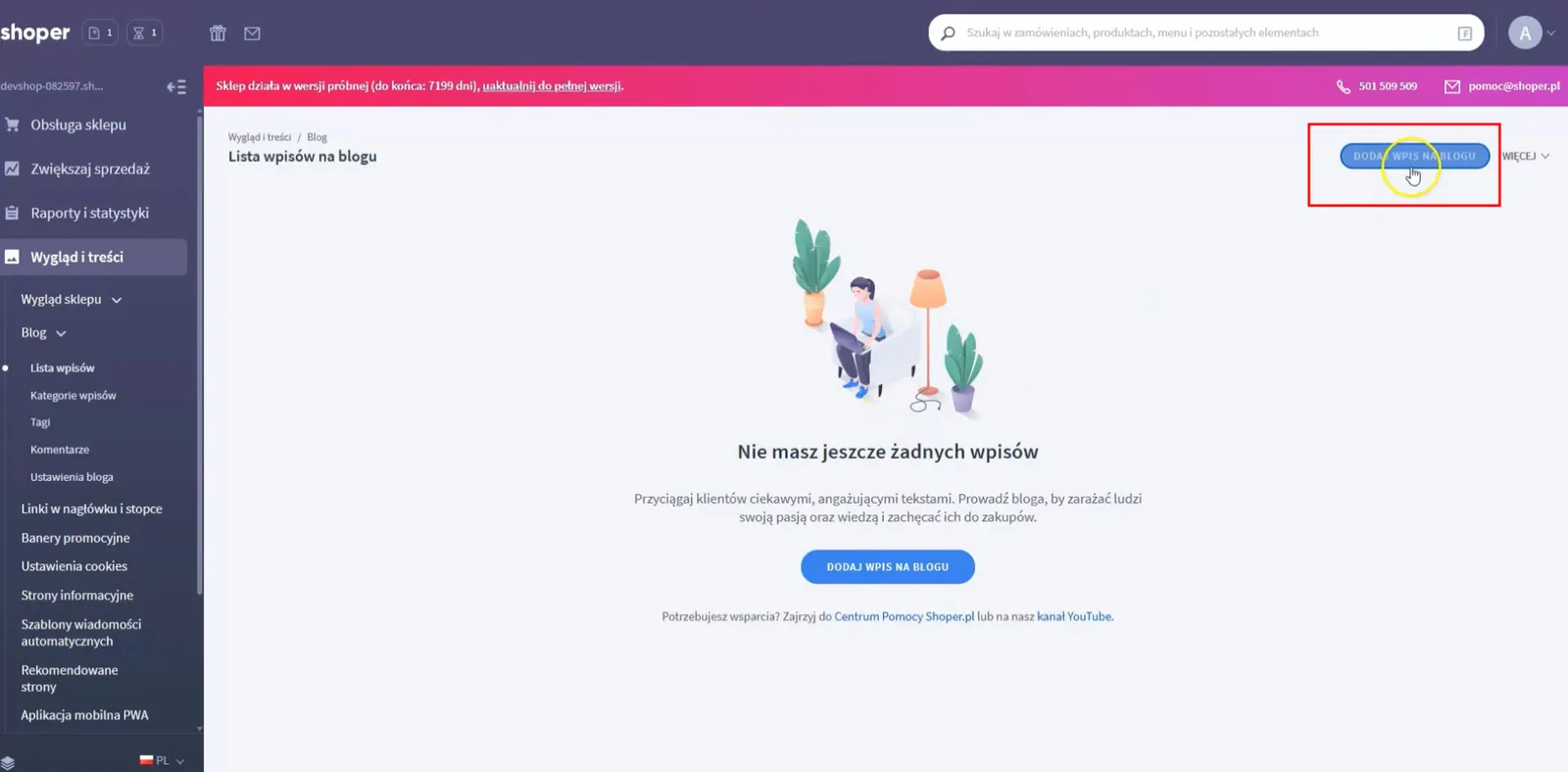
Di panel admin Shoper, buka Wygląd i treści → Blog → Lista wpisów (Tampilan dan konten → Blog → Daftar postingan) lalu klik Dodaj wpis na blogu (Tambah postingan blog).
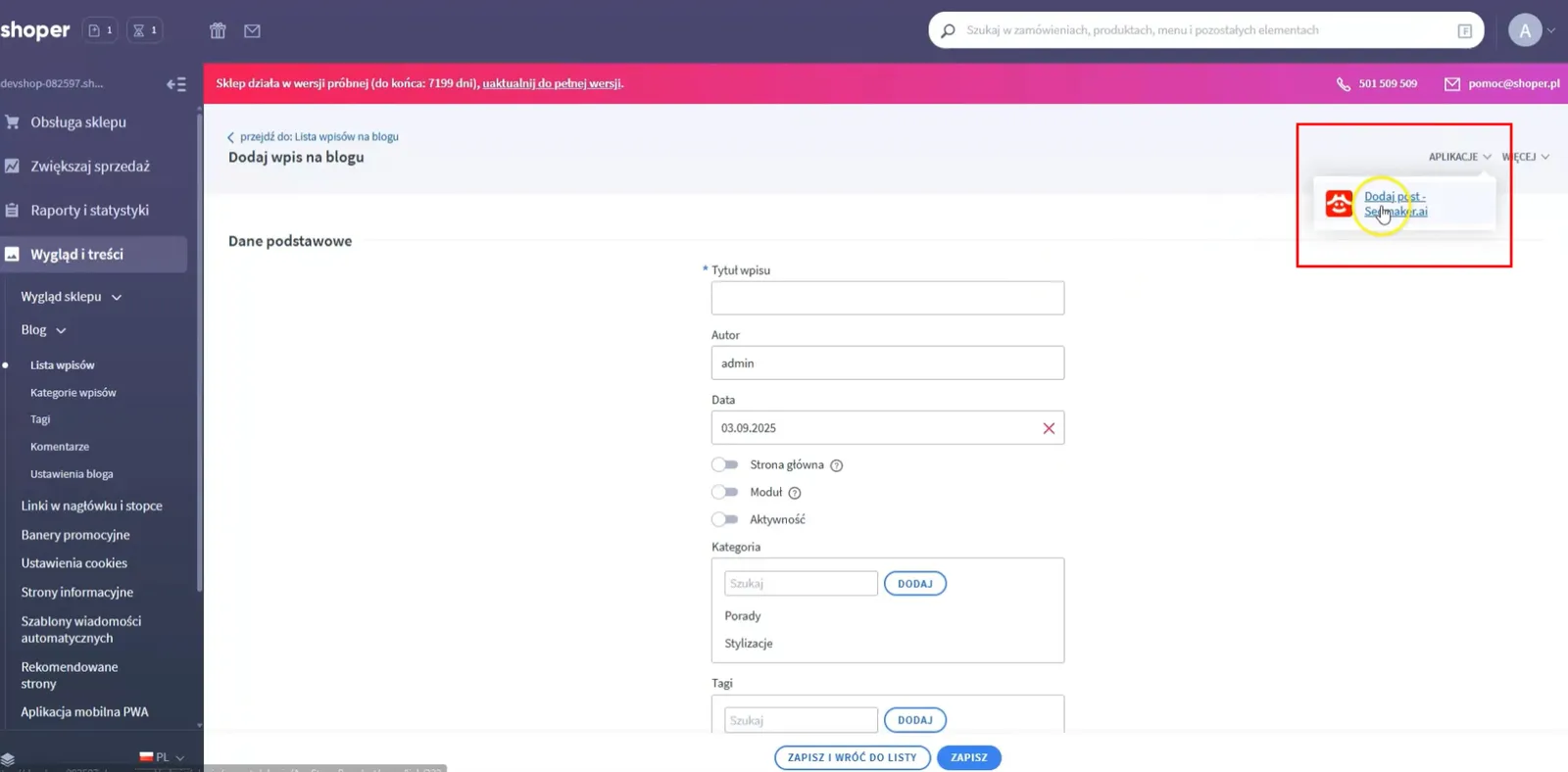
Buka aplikasi Semurai
Di pojok kanan atas editor postingan, klik Aplikacje (Aplikasi) lalu pilih aplikasi Semurai.
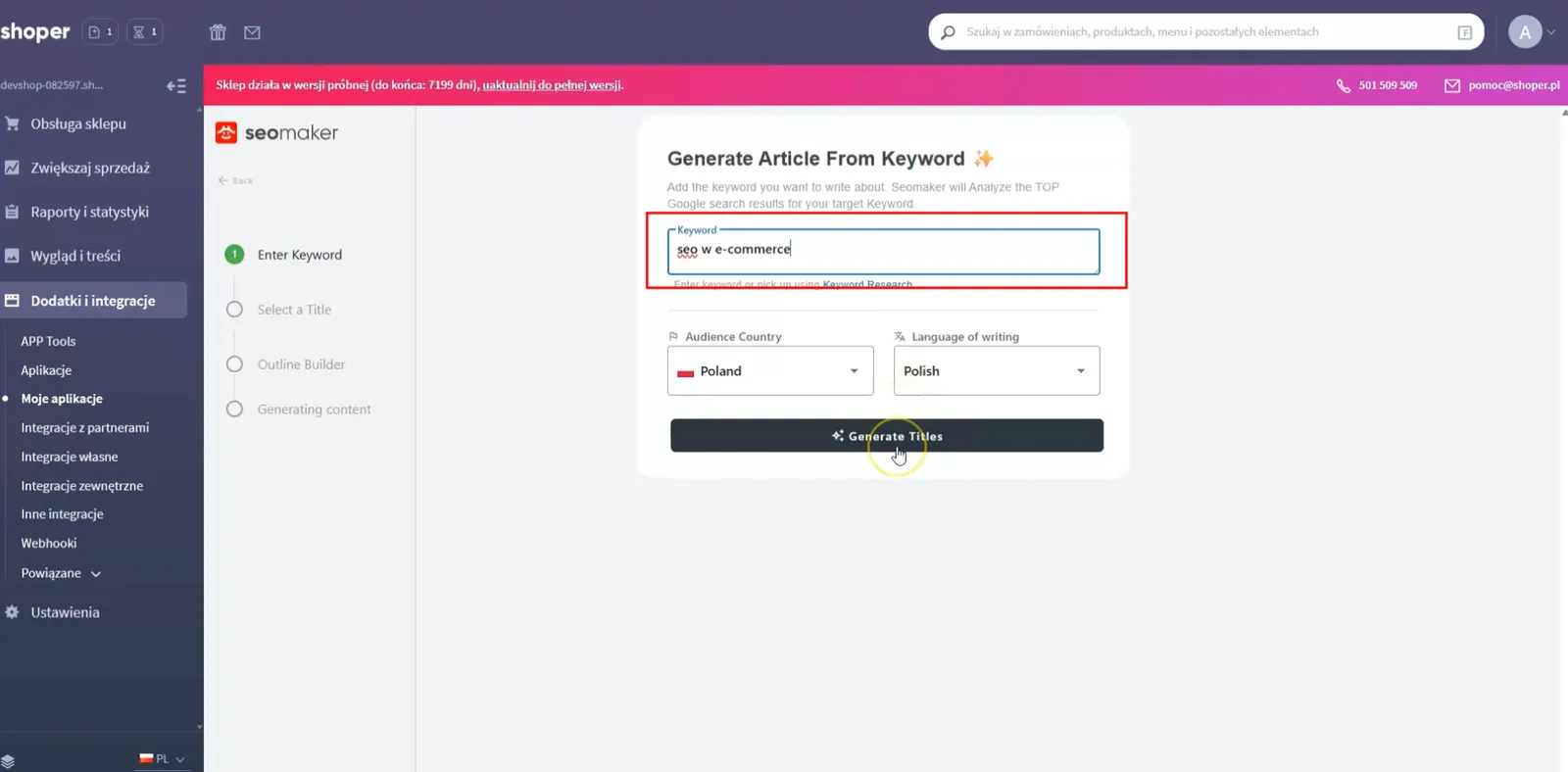
Masukkan kata kunci
Ketik kata kunci untuk artikel Anda, pilih negara audiens dan bahasa penulisan, lalu buat ide judul.
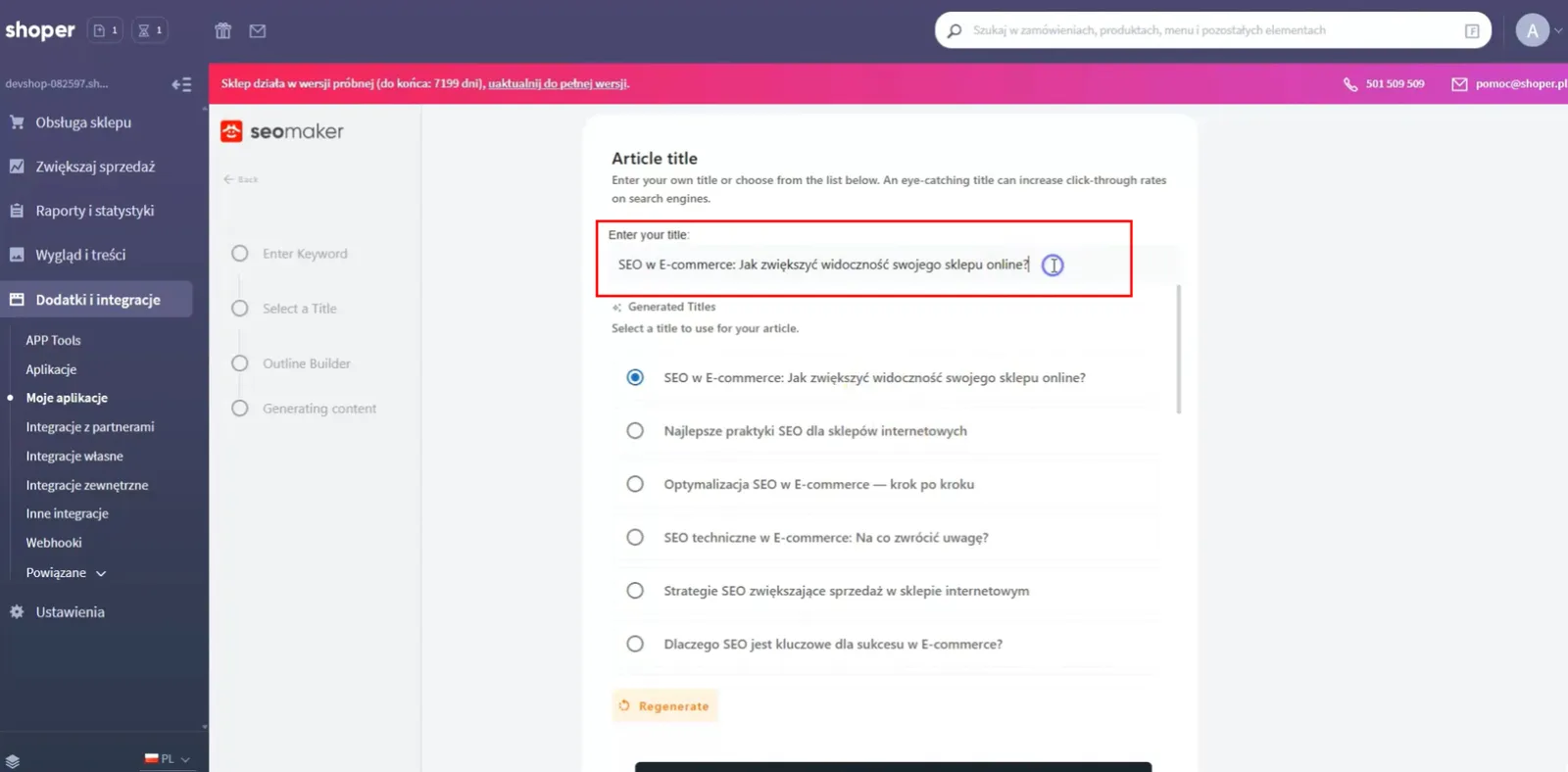
Pilih judul
Pilih salah satu judul yang diusulkan, sunting judulnya, atau tulis judul Anda sendiri.
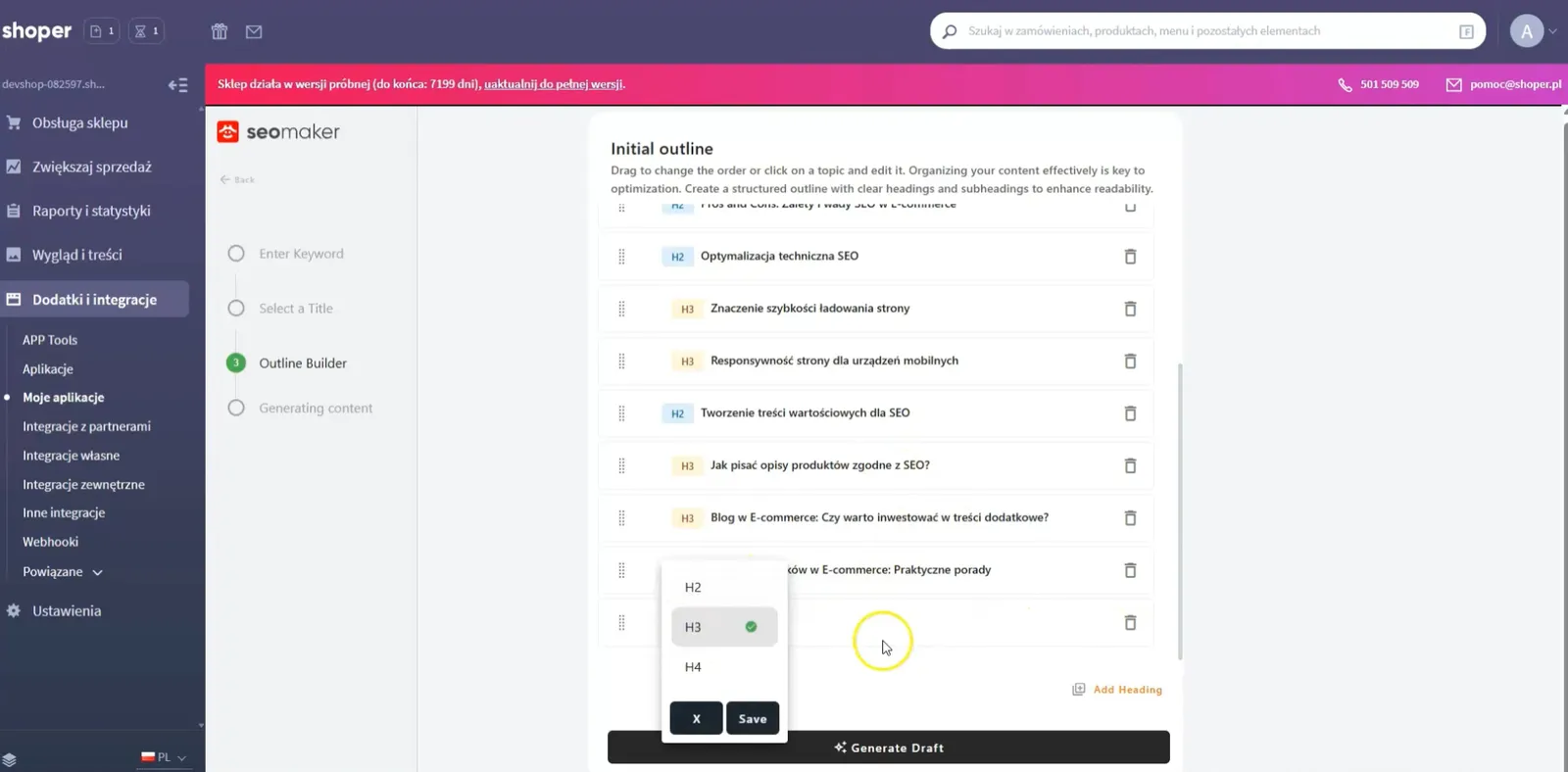
Susun kerangka
Buat kerangka artikel: draf heading H2 dan H3 yang bisa Anda urutkan ulang, sunting, dan tambah sebelum kontennya ditulis.
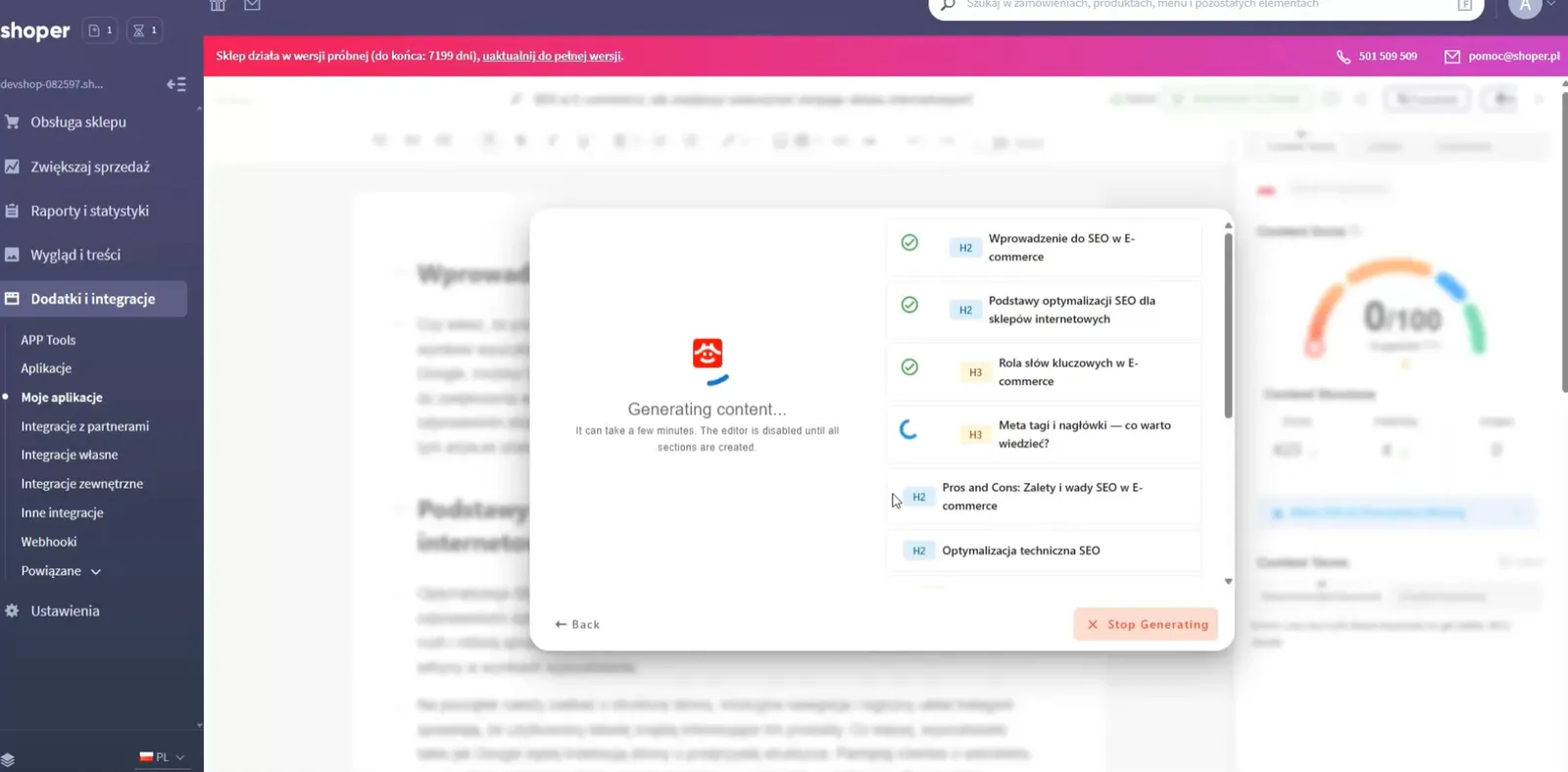
Buat dan tinjau artikelnya
Semurai menulis artikel bagian demi bagian. Baca hasilnya dan lakukan perubahan yang Anda perlukan.
Tambahkan judul dan deskripsi meta
Tulis atau optimalkan judul dan deskripsi meta, lalu periksa di pratinjau Google. Setelah itu, publikasikan artikel seperti dijelaskan di atas.
Terkait
- Hubungkan toko Shoper AndaPasang dan hubungkan aplikasinya.
- Kampanye pertama AndaRencanakan artikel dan postingan untuk seminggu.







