Collega i tuoi canali
Crea articoli per il blog Shoper
Semurai scrive articoli pensati per i motori di ricerca e li porta sul blog del tuo negozio Shoper. Le modifiche fatte da una parte o dall’altra restano sincronizzate.
 ContentContenuti SEO
Pubblica un articolo da Semurai
Scrivi l’articolo
Apri Tools → Content writer e scrivi l’articolo, oppure chiedi a Semurai di scriverlo per te. L’editor SEO lo valuta rispetto alle pagine già posizionate per la tua parola chiave e suggerisce i termini da trattare.
Aggiungi meta title e meta description
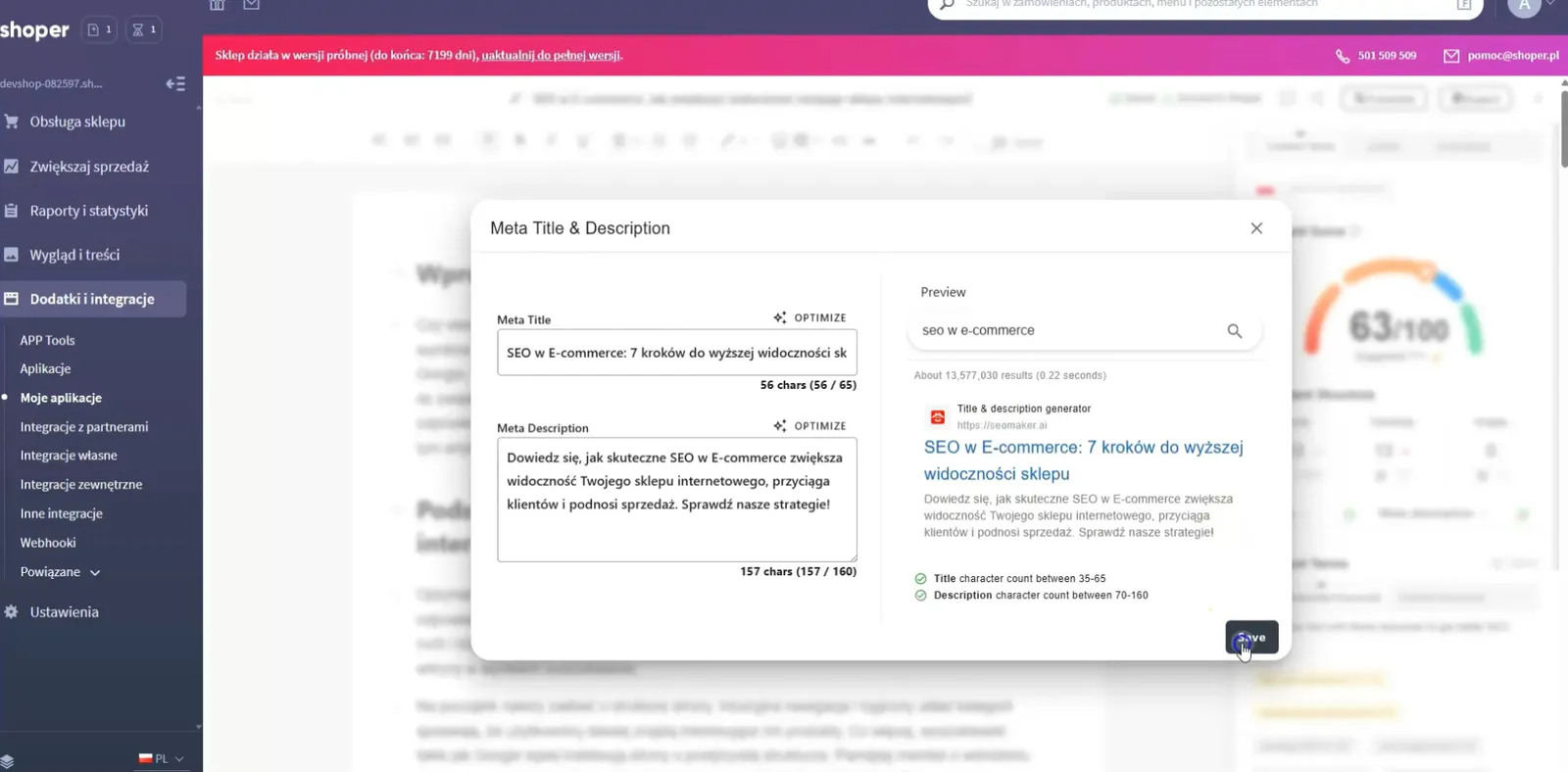
Compila meta title e meta description. L’anteprima su Google mostra come potrebbe apparire il tuo risultato.
Pubblica sul blog Shoper
Apri Export e scegli Publish on the Shoper blog…. Seleziona il negozio e il nome dell’autore mostrato sul blog, poi pubblica con Now, oppure usa Schedule per programmarlo ad almeno 5 minuti di distanza.
Controlla lo stato
Quando l’articolo è sul tuo blog, l’editor mostra Synced. Le modifiche successive si inviano con Update on the Shoper blog….
Sincronizzazione bidirezionale
Quando un post del blog viene creato, modificato o eliminato in Shoper, Semurai aggiorna l’articolo corrispondente, e l’editor carica la versione di Shoper quando ci torni. Se il post è stato eliminato in Shoper, pubblicandolo di nuovo viene creato come nuovo post.
Inizia dall’editor del blog di Shoper
Puoi aprire l’app Semurai anche mentre aggiungi un post nel pannello di Shoper. Questi passaggi e gli screenshot provengono da una versione precedente dell’app, quando si chiamava Seomaker.
Aggiungi un post del blog in Shoper
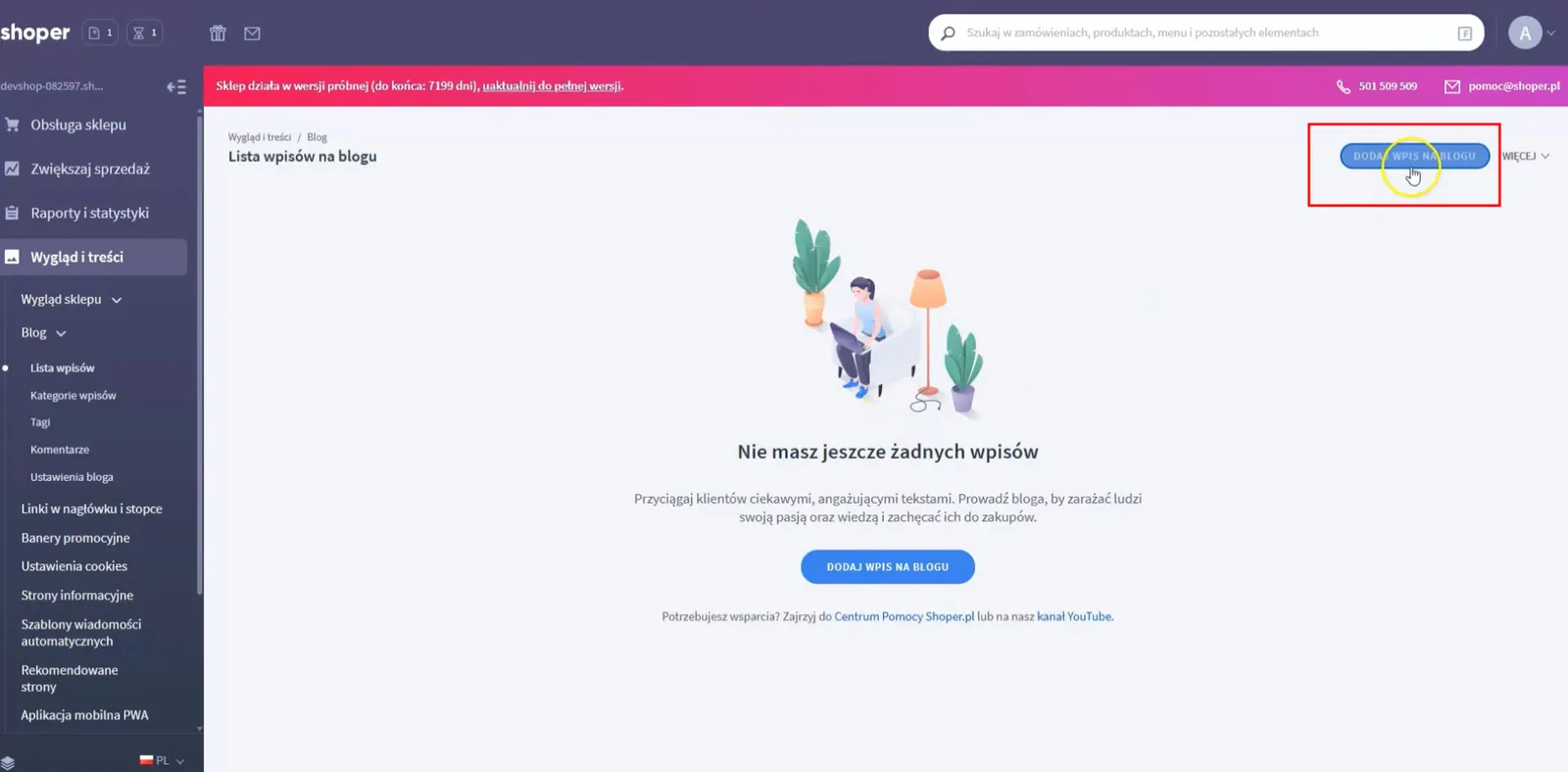
Nel pannello di Shoper, vai su Wygląd i treści → Blog → Lista wpisów (Aspetto e contenuti → Blog → Elenco dei post) e fai clic su Dodaj wpis na blogu (Aggiungi post al blog).
Apri l’app Semurai
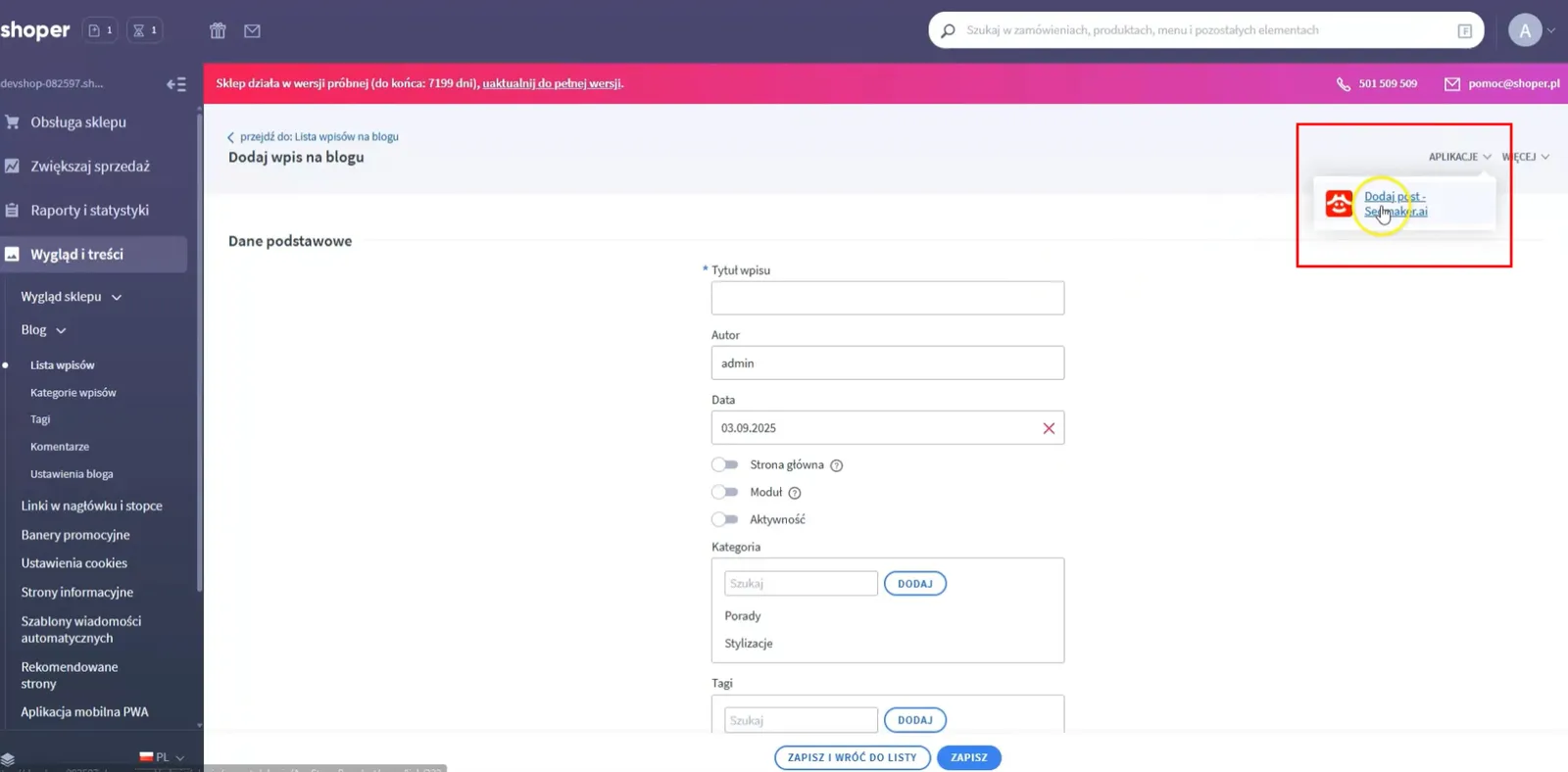
Nell’angolo in alto a destra dell’editor del post, fai clic su Aplikacje (Applicazioni) e scegli l’app Semurai.
Inserisci una parola chiave
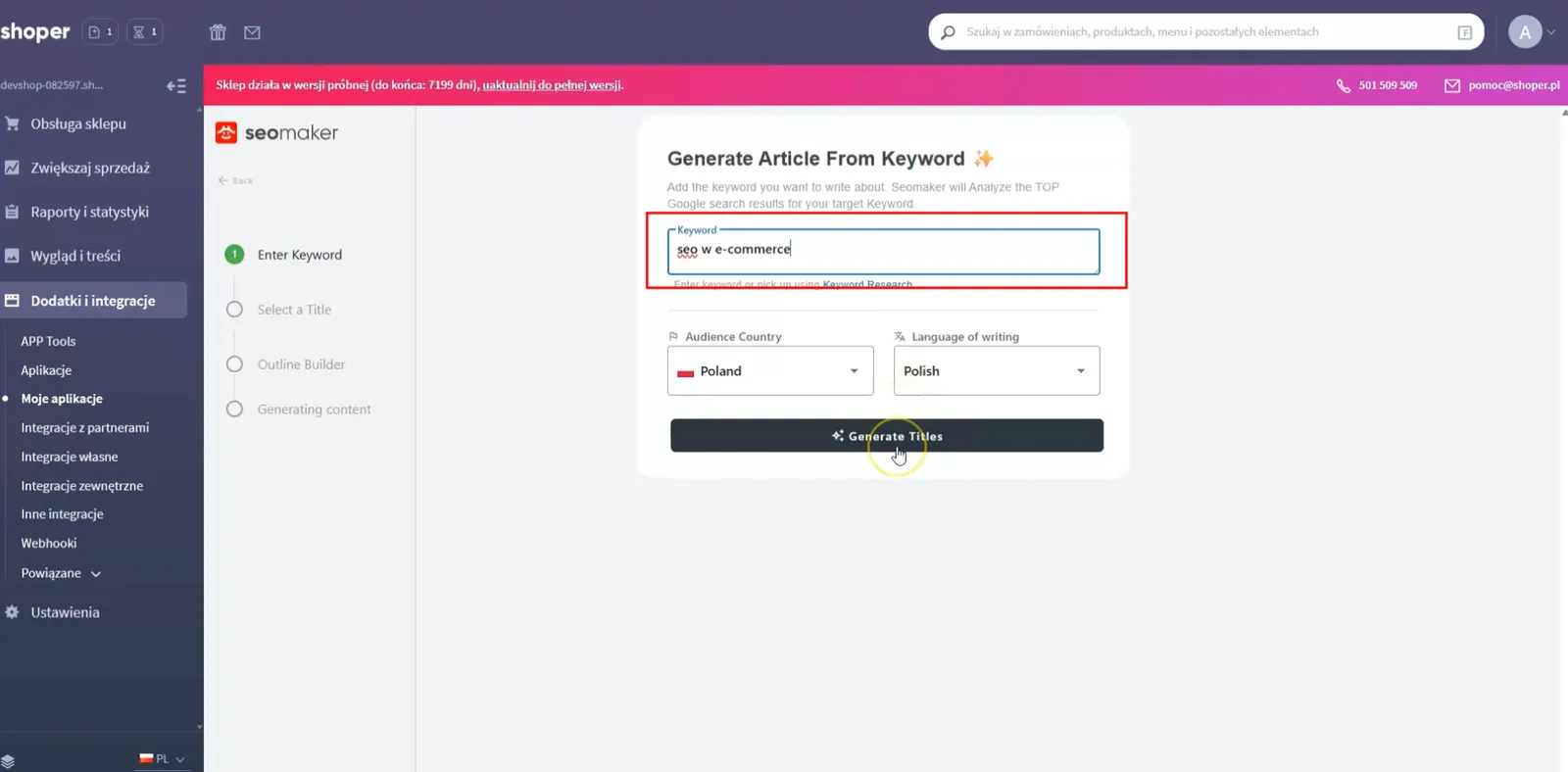
Digita la parola chiave dell’articolo, scegli il paese del pubblico e la lingua in cui scrivere, poi genera idee per il titolo.
Scegli un titolo
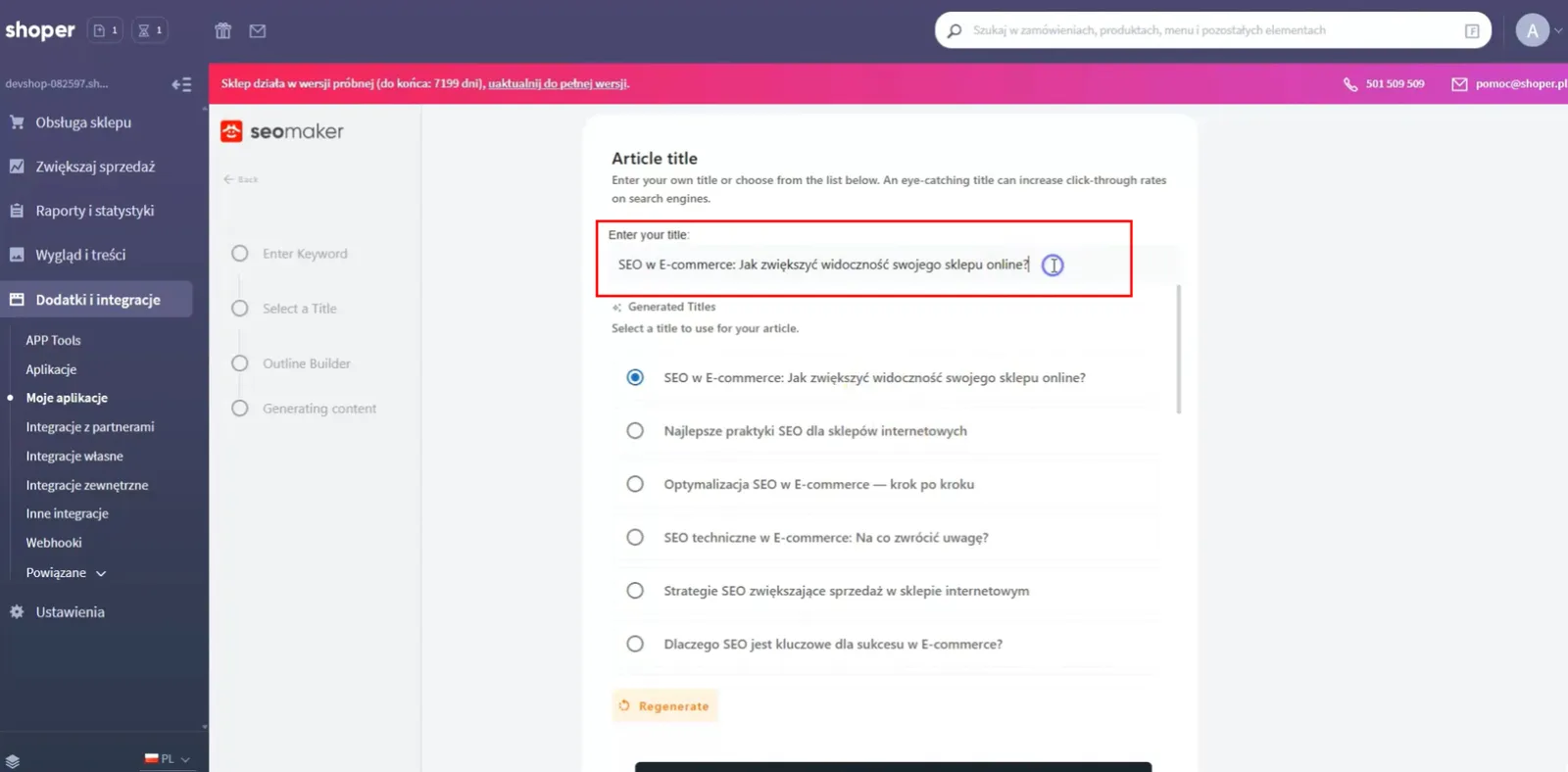
Scegli uno dei titoli proposti, modificalo o scrivine uno tuo.
Crea la scaletta
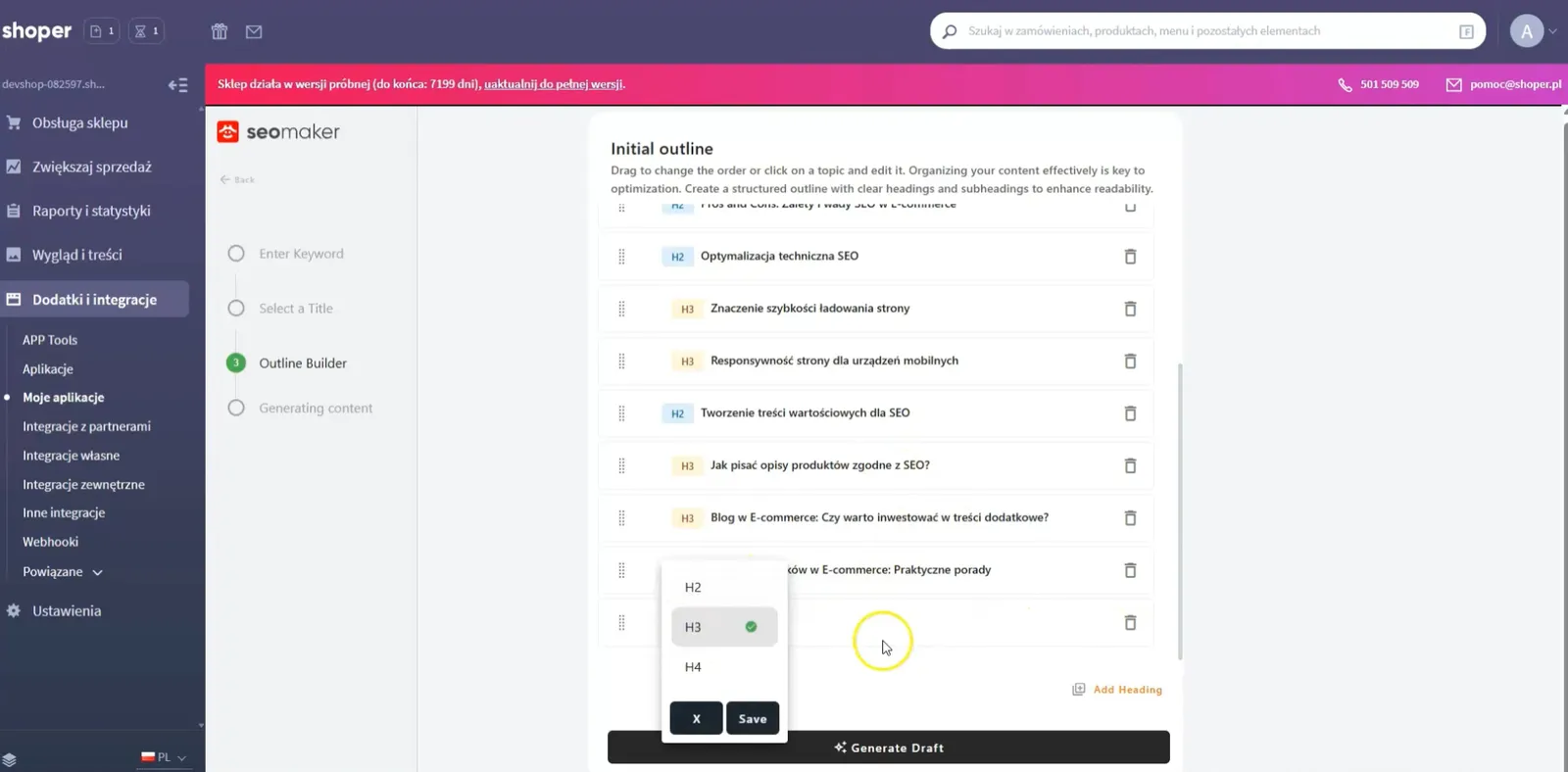
Genera la scaletta: una bozza di intestazioni H2 e H3 che puoi riordinare, modificare e ampliare prima che il testo venga scritto.
Genera e rivedi l’articolo
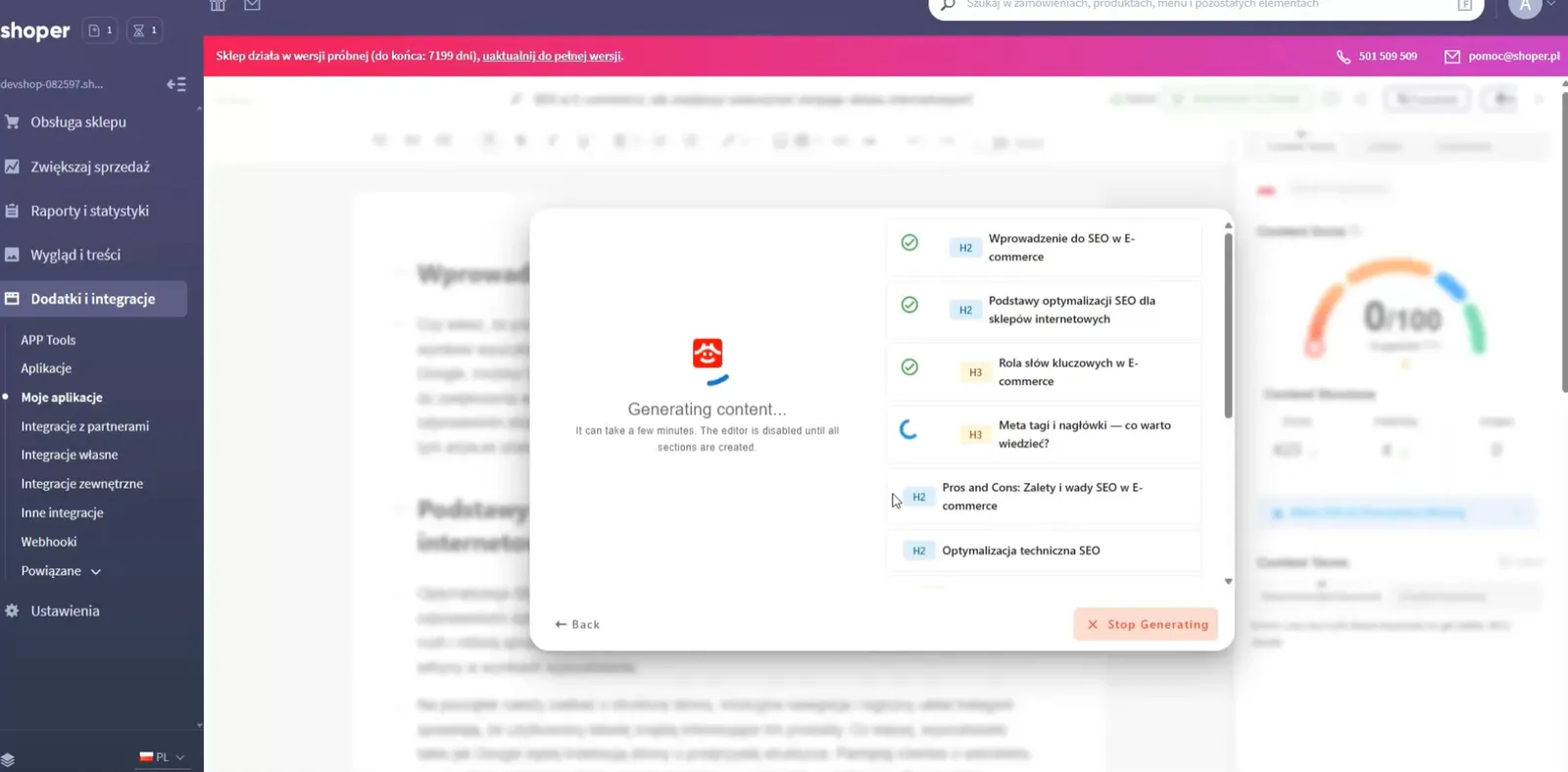
Semurai scrive l’articolo sezione per sezione. Leggilo e apporta le tue modifiche.
Aggiungi meta title e meta description
Scrivi o ottimizza meta title e meta description e controllali nell’anteprima su Google. Poi pubblica l’articolo come descritto sopra.
Guide correlate
- Collega il tuo negozio ShoperInstalla e collega l’app.
- La tua prima campagnaPianifica una settimana di articoli e post.







