Koppel je kanalen
Blogartikelen maken voor Shoper
Semurai schrijft artikelen die gemaakt zijn om gevonden te worden en zet ze op de blog van je Shoper-webshop. Wijzigingen aan beide kanten blijven synchroon.
 ContentSEO-content
Een artikel publiceren vanuit Semurai
Schrijf het artikel
Open Tools → Content writer en schrijf het artikel, of vraag Semurai om het voor je te schrijven. De SEO-editor scoort het tegen de pagina's die al op je zoekwoord ranken en stelt de termen voor die je moet behandelen.
Voeg de metatitel en metabeschrijving toe
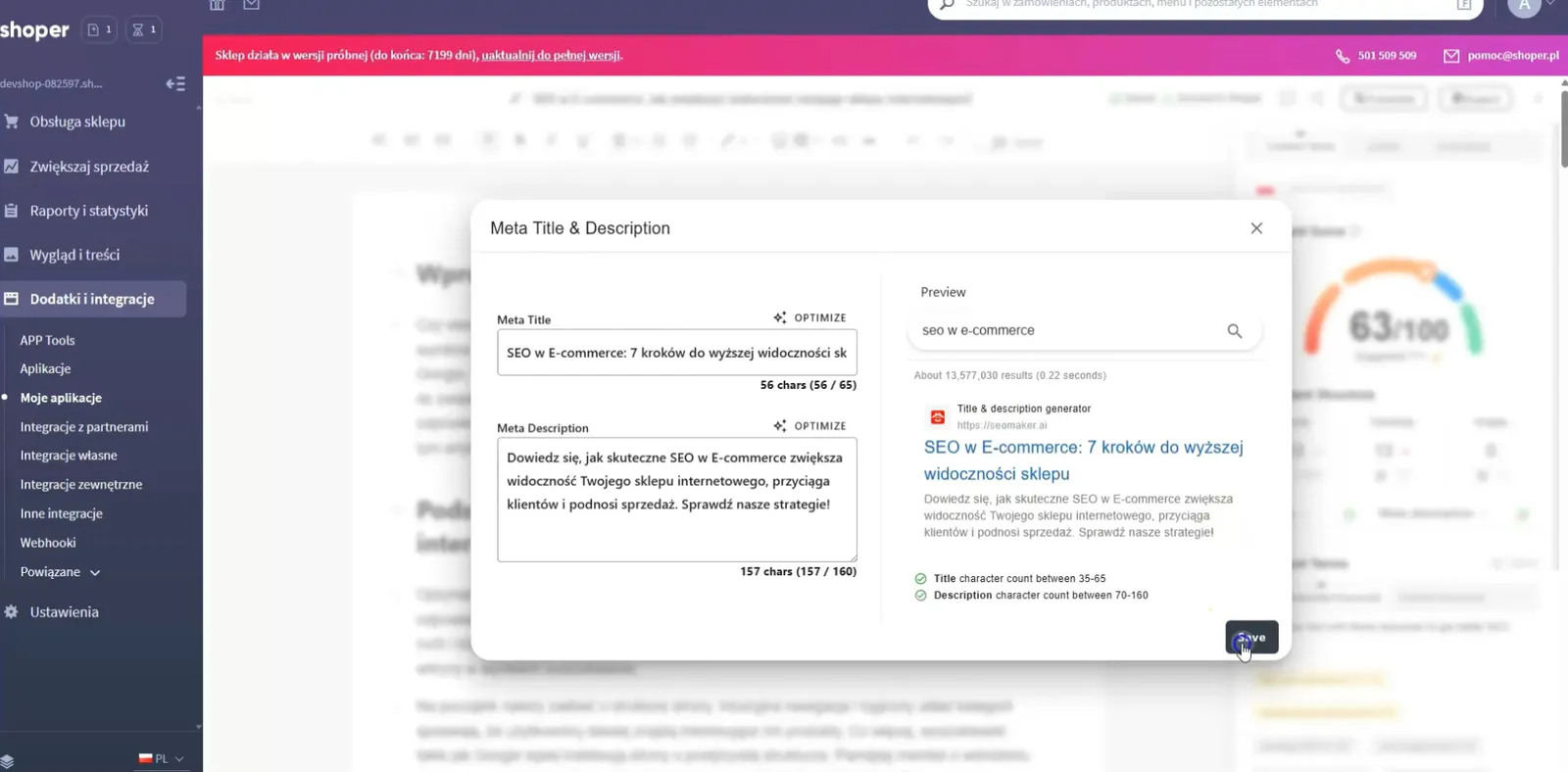
Vul de metatitel en de metabeschrijving in. Het Google-voorbeeld laat zien hoe je zoekresultaat eruit kan zien.
Publiceer op de Shoper-blog
Open Export en kies Publish on the Shoper blog…. Kies de webshop en de auteursnaam die op de blog verschijnt, en publiceer daarna met Now, of plan het artikel met Schedule in op een tijdstip minstens 5 minuten later.
Controleer de status
Staat het artikel op je blog, dan toont de editor Synced. Latere wijzigingen verstuur je met Update on the Shoper blog….
Synchronisatie in twee richtingen
Wordt een bericht in Shoper aangemaakt, bewerkt of verwijderd, dan werkt Semurai het artikel bij, en de editor laadt de versie uit Shoper zodra je naar het artikel terugkeert. Is het bericht in Shoper verwijderd, dan wordt het bij opnieuw publiceren als nieuw bericht aangemaakt.
Beginnen in de blogeditor van Shoper
Je kunt de Semurai-app ook openen terwijl je een bericht toevoegt in het beheerpaneel van Shoper. Deze stappen en screenshots komen uit een eerdere versie van de app, toen die nog Seomaker heette.
Voeg een blogbericht toe in Shoper
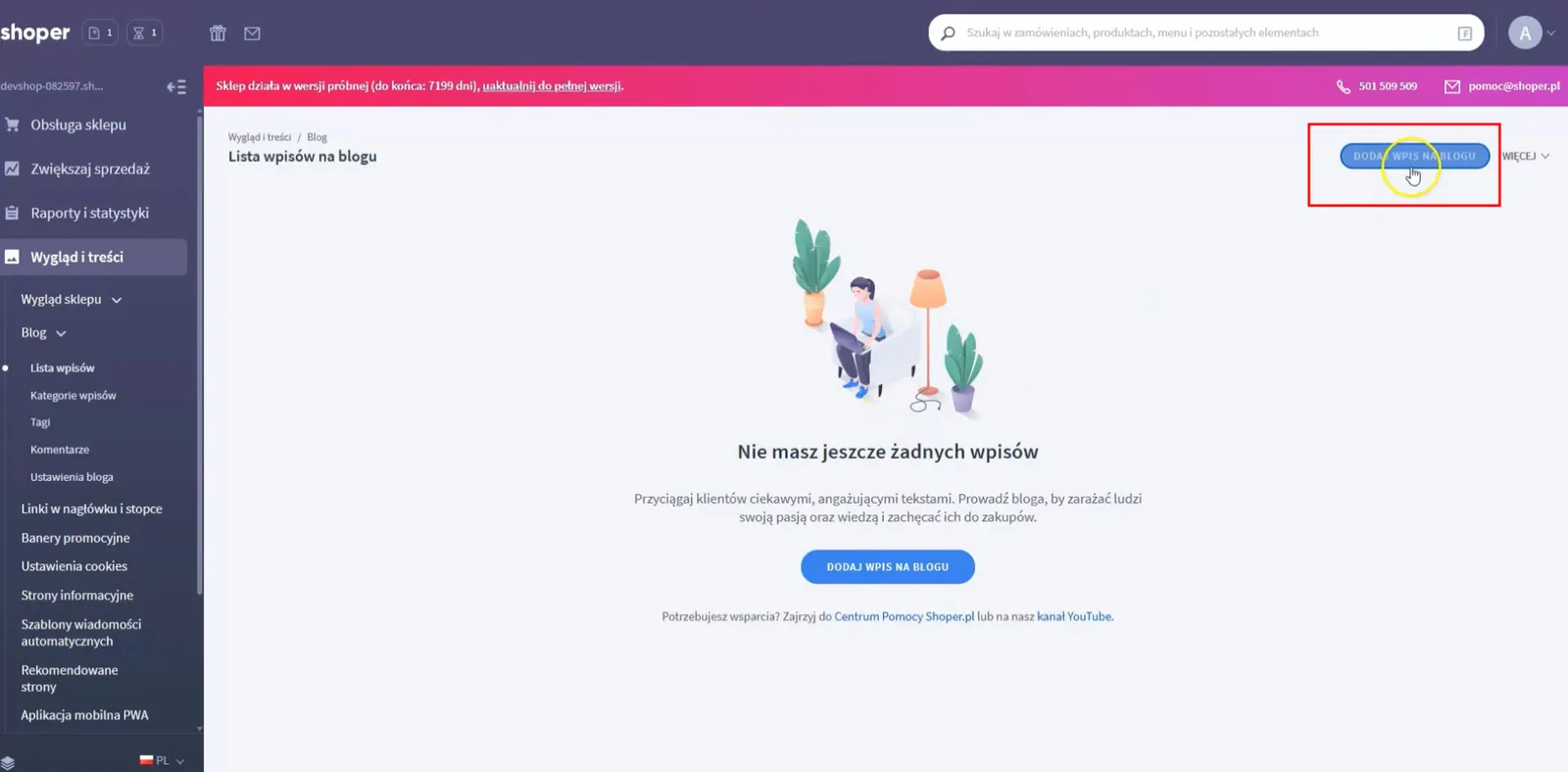
Ga in het beheerpaneel van Shoper naar Wygląd i treści → Blog → Lista wpisów (Uiterlijk en inhoud → Blog → Lijst met berichten) en klik op Dodaj wpis na blogu (Blogbericht toevoegen).
Open de Semurai-app
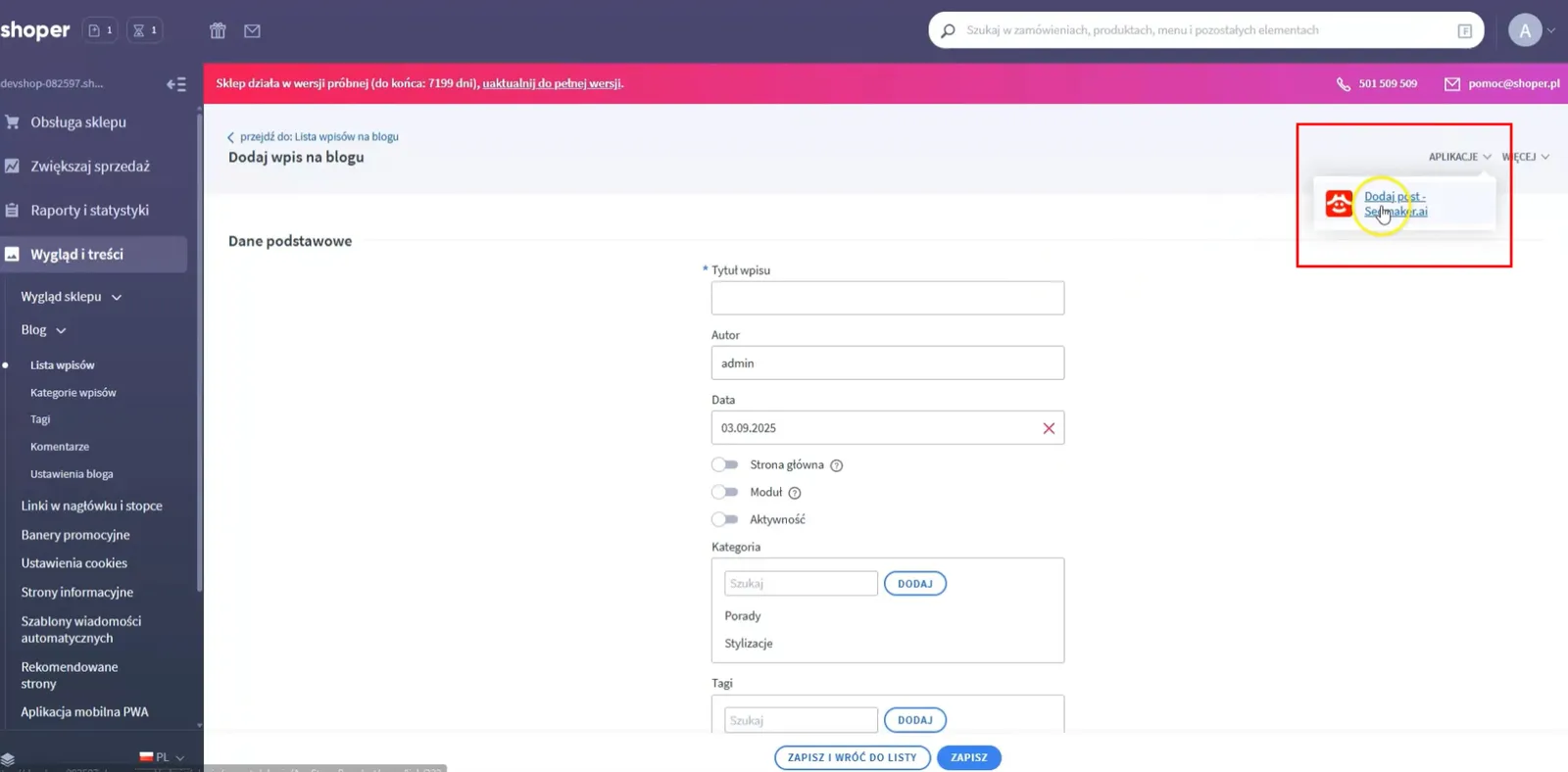
Klik rechtsboven in de berichteditor op Aplikacje (Apps) en kies de Semurai-app.
Voer een zoekwoord in
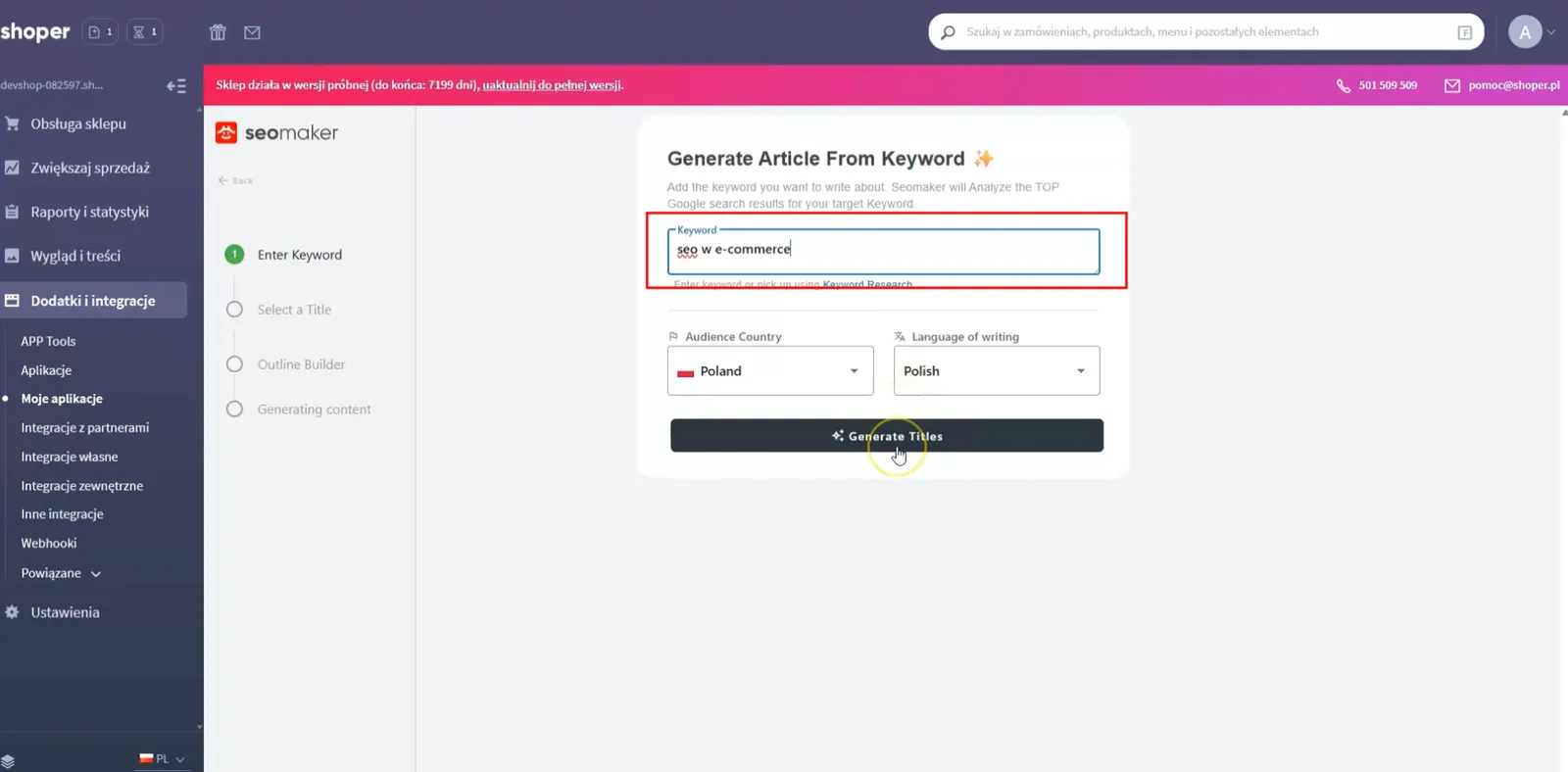
Typ het zoekwoord voor je artikel, kies het land van je doelgroep en de taal waarin geschreven wordt, en genereer ideeën voor titels.
Kies een titel
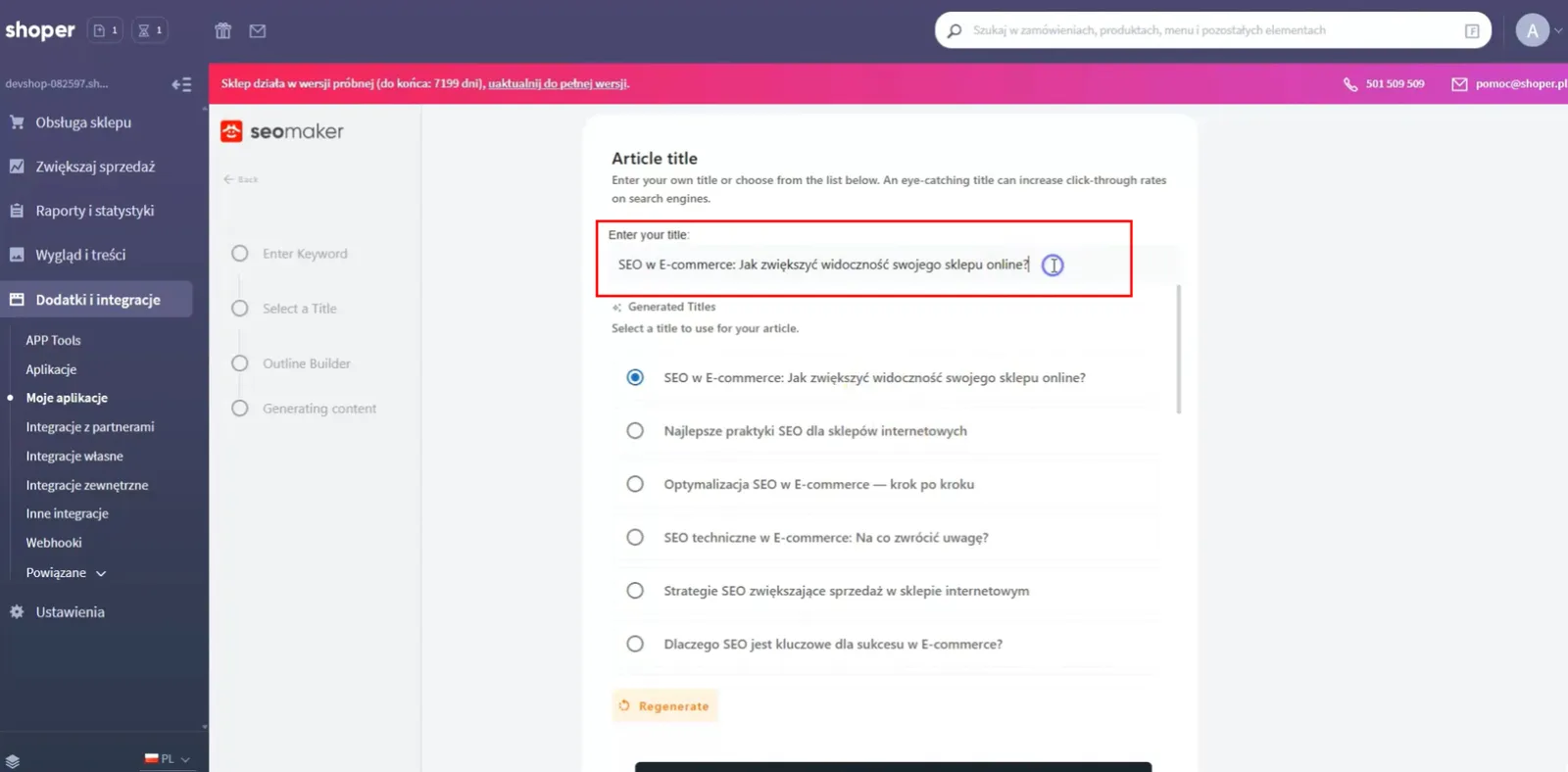
Kies een van de voorgestelde titels, bewerk hem of schrijf je eigen titel.
Bouw de opzet
Genereer de opzet: een concept met H2- en H3-koppen die je kunt herschikken, bewerken en uitbreiden voordat de content wordt geschreven.
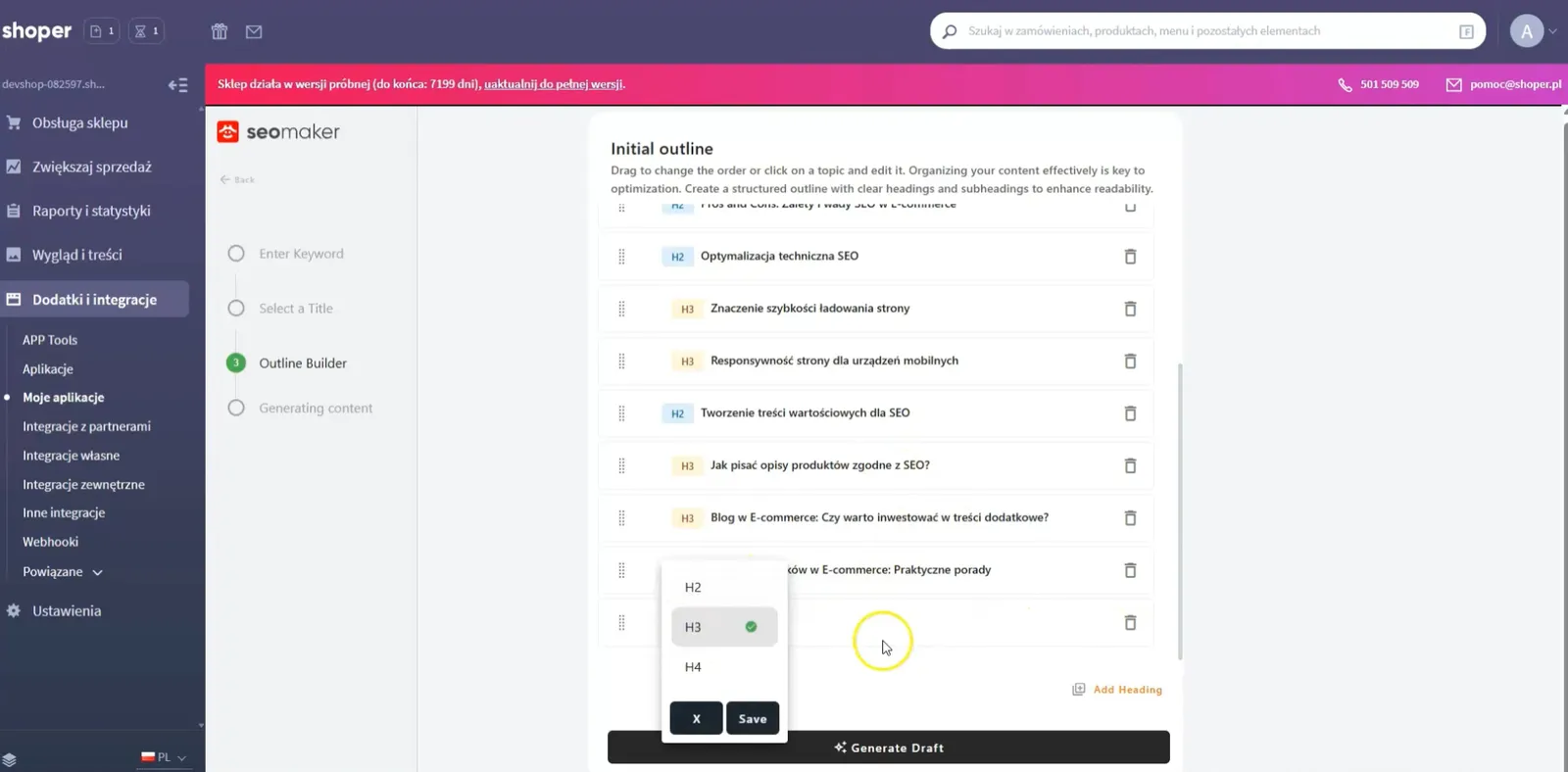
Genereer en controleer het artikel
Semurai schrijft het artikel sectie voor sectie. Lees het en breng je wijzigingen aan.
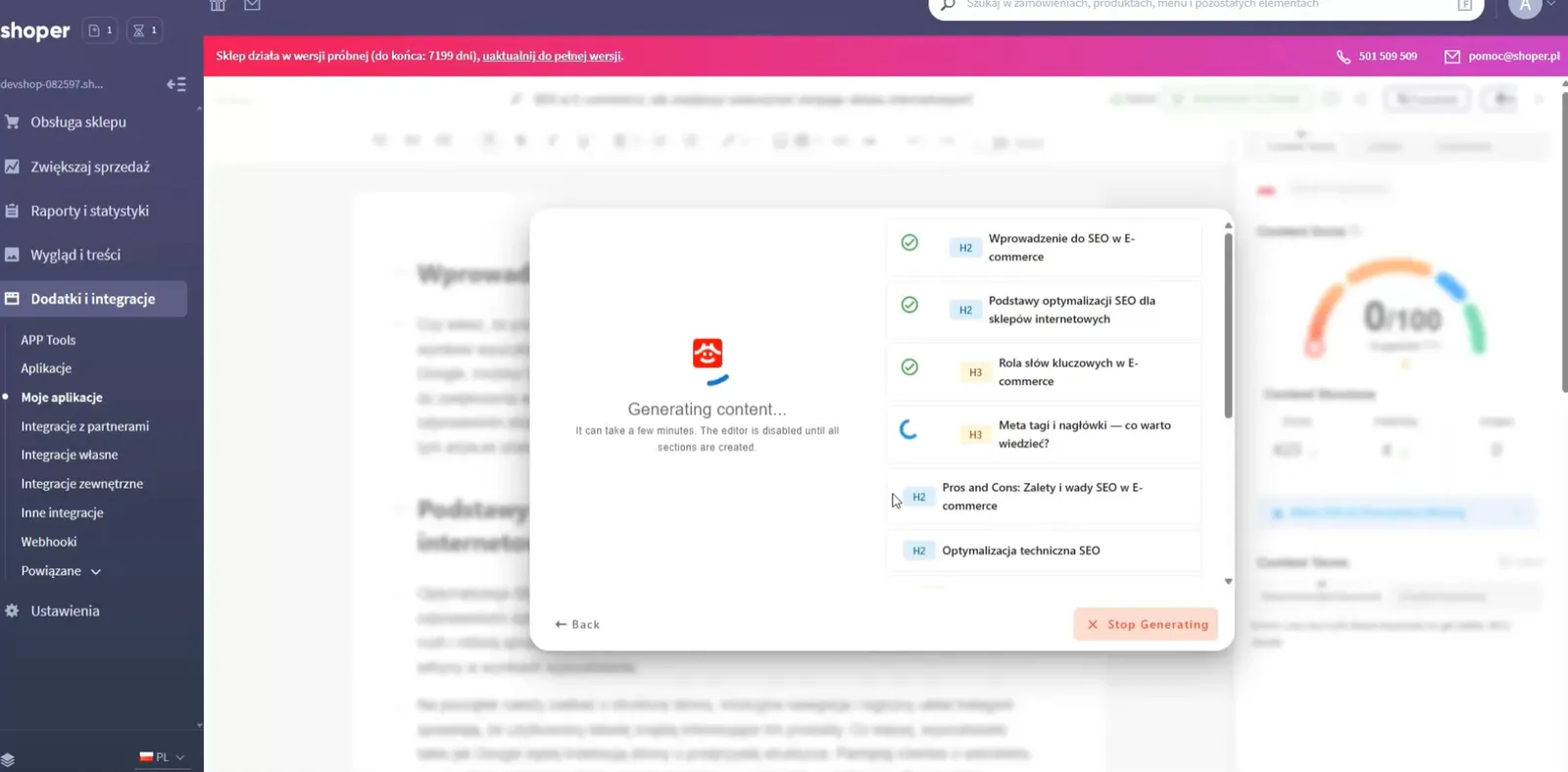
Voeg de metatitel en metabeschrijving toe
Schrijf of optimaliseer de metatitel en de metabeschrijving en controleer ze in het Google-voorbeeld. Publiceer het artikel daarna zoals hierboven beschreven.
Zie ook
- Je Shoper-webshop koppelenInstalleer en koppel de app.
- Je eerste campagnePlan een week aan artikelen en posts.







