Forbind dine kanaler
Opret blogartikler til Shoper
Semurai skriver søgeoptimerede artikler og lægger dem på bloggen i din Shoper-webshop. Ændringer på begge sider holdes synkroniseret.
 ContentSEO-indhold
Udgiv en artikel fra Semurai
Skriv artiklen
Åbn »Tools → Content writer«, og skriv artiklen, eller bed Semurai om at skrive den for dig. SEO-editoren vurderer den op imod de sider, der allerede ranker på dit søgeord, og foreslår de termer, du bør dække.
Tilføj metatitel og metabeskrivelse
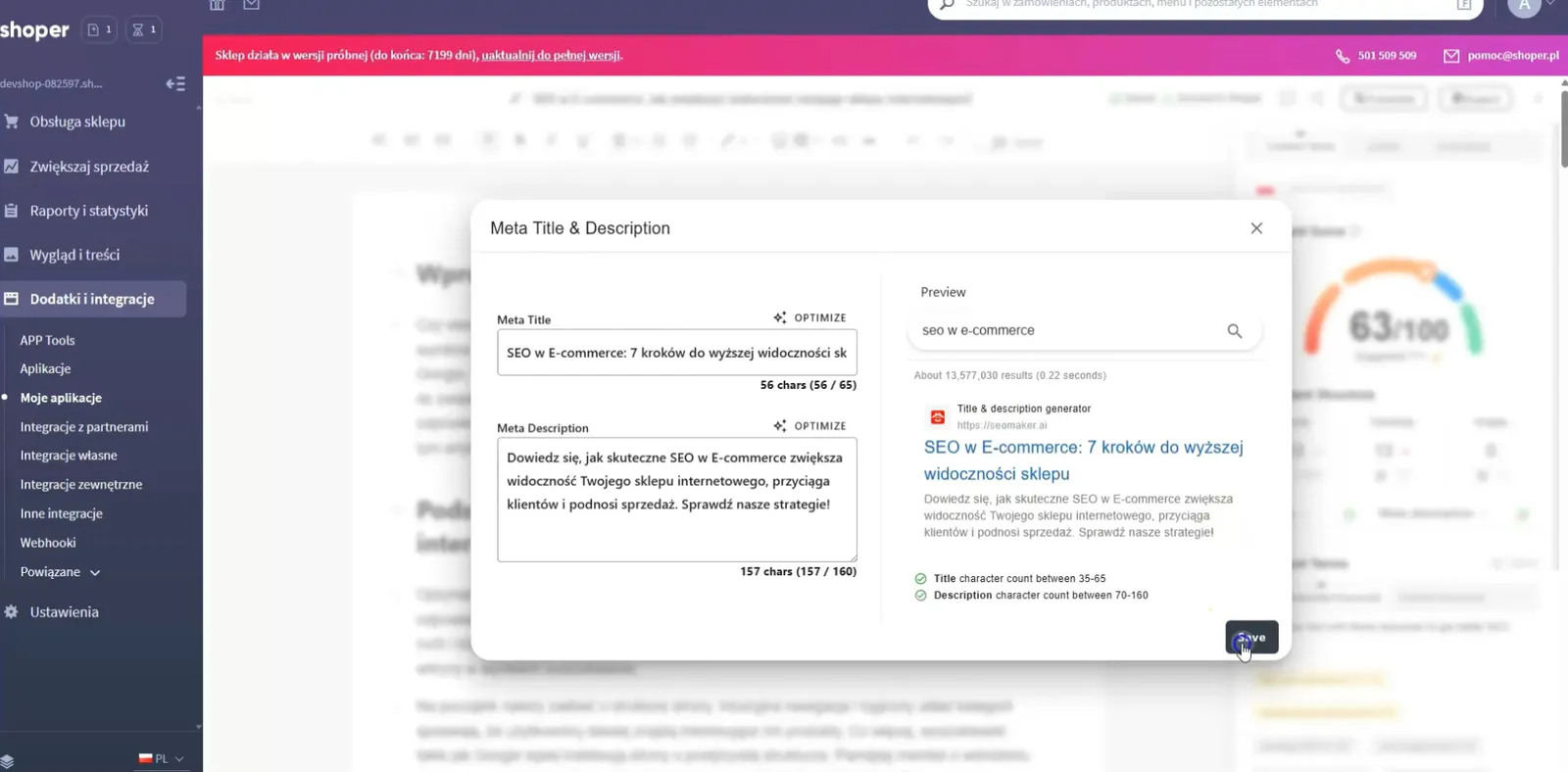
Udfyld metatitel og metabeskrivelse. Google-forhåndsvisningen viser, hvordan dit resultat kan se ud.
Udgiv på Shoper-bloggen
Åbn »Export«, og vælg »Publish on the Shoper blog…«. Vælg webshoppen og det forfatternavn, der vises på bloggen, og udgiv derefter med »Now«, eller planlæg artiklen med »Schedule« til et tidspunkt mindst 5 minutter frem.
Tjek status
Når artiklen er på din blog, viser editoren »Synced«. Senere ændringer sendes ud med »Update on the Shoper blog…«.
Tovejssynkronisering
Når et indlæg bliver oprettet, redigeret eller slettet i Shoper, opdaterer Semurai artiklen, og editoren indlæser Shoper-versionen, når du vender tilbage til den. Hvis indlægget er slettet i Shoper, bliver det oprettet som et nyt indlæg, når du udgiver igen.
Start fra Shopers blogeditor
Semurai-appen kan også åbnes, mens du tilføjer et indlæg i dit Shoper-panel. Disse trin og skærmbilleder stammer fra en tidligere version af appen, da den hed Seomaker.
Tilføj et blogindlæg i Shoper
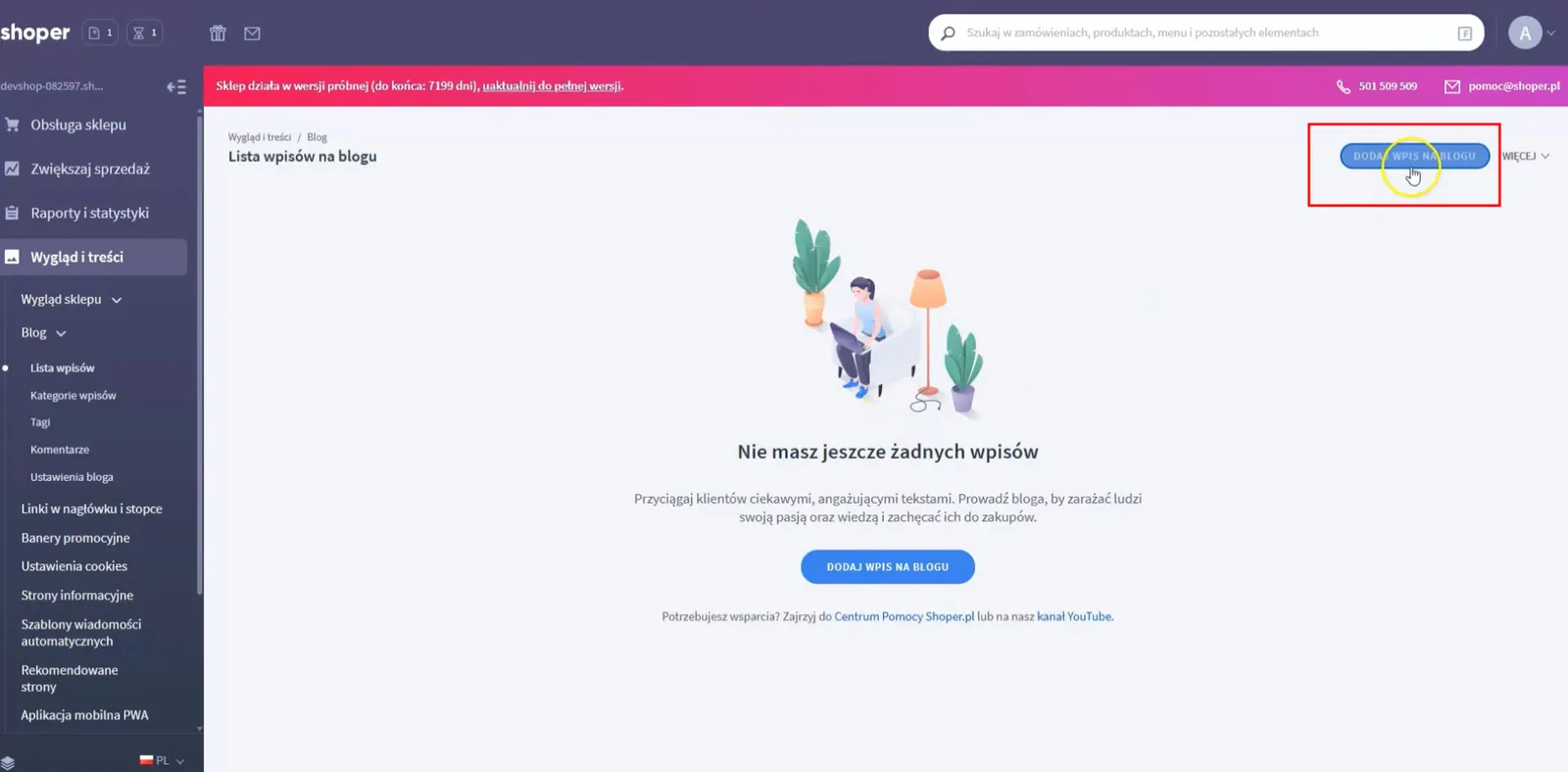
Gå til »Wygląd i treści → Blog → Lista wpisów« (Udseende og indhold → Blog → Liste over indlæg) i Shopers administrationspanel, og klik på »Dodaj wpis na blogu« (Tilføj blogindlæg).
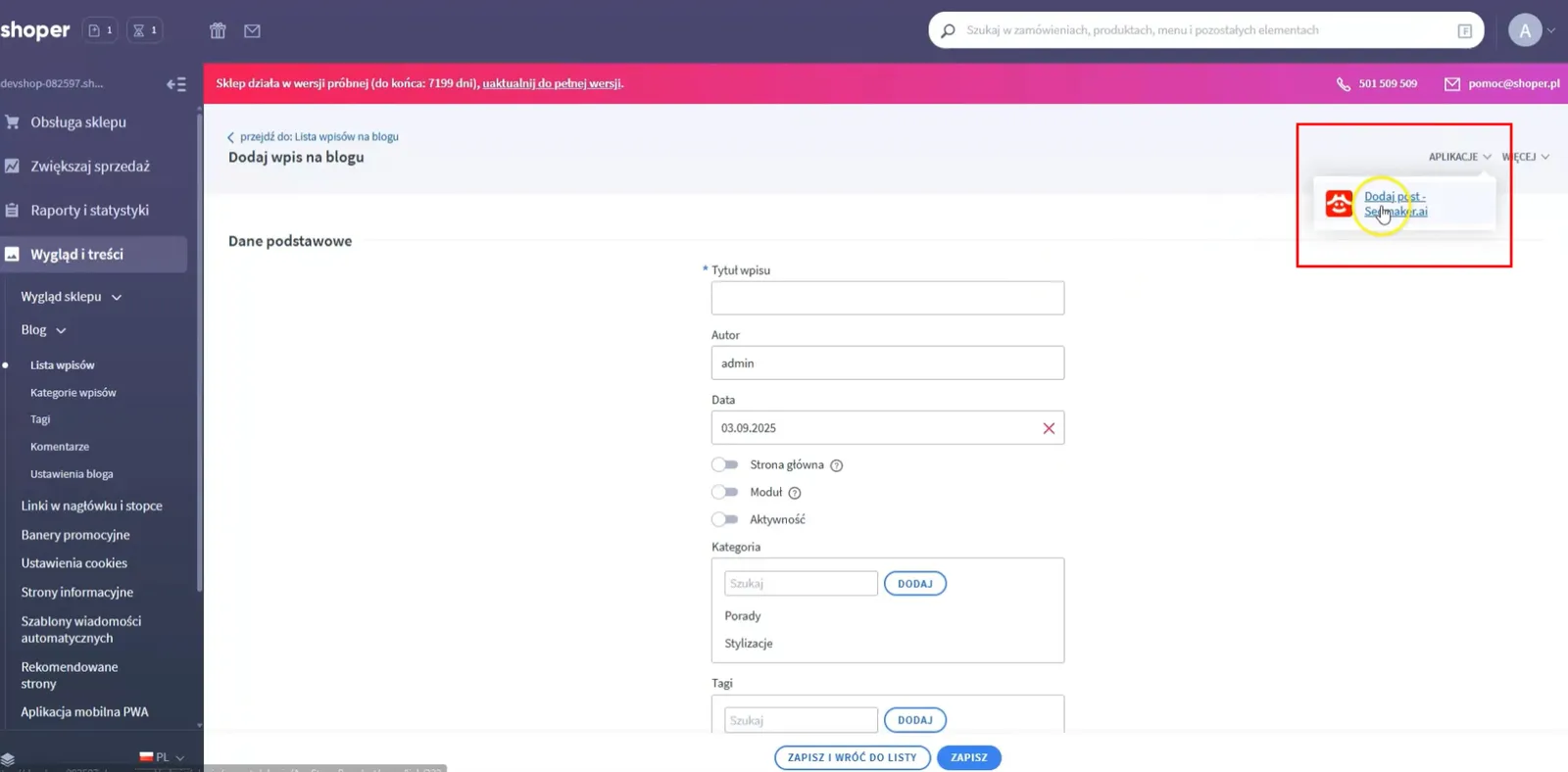
Åbn Semurai-appen
Klik på »Aplikacje« (Apps) i øverste højre hjørne af indlægseditoren, og vælg Semurai-appen.
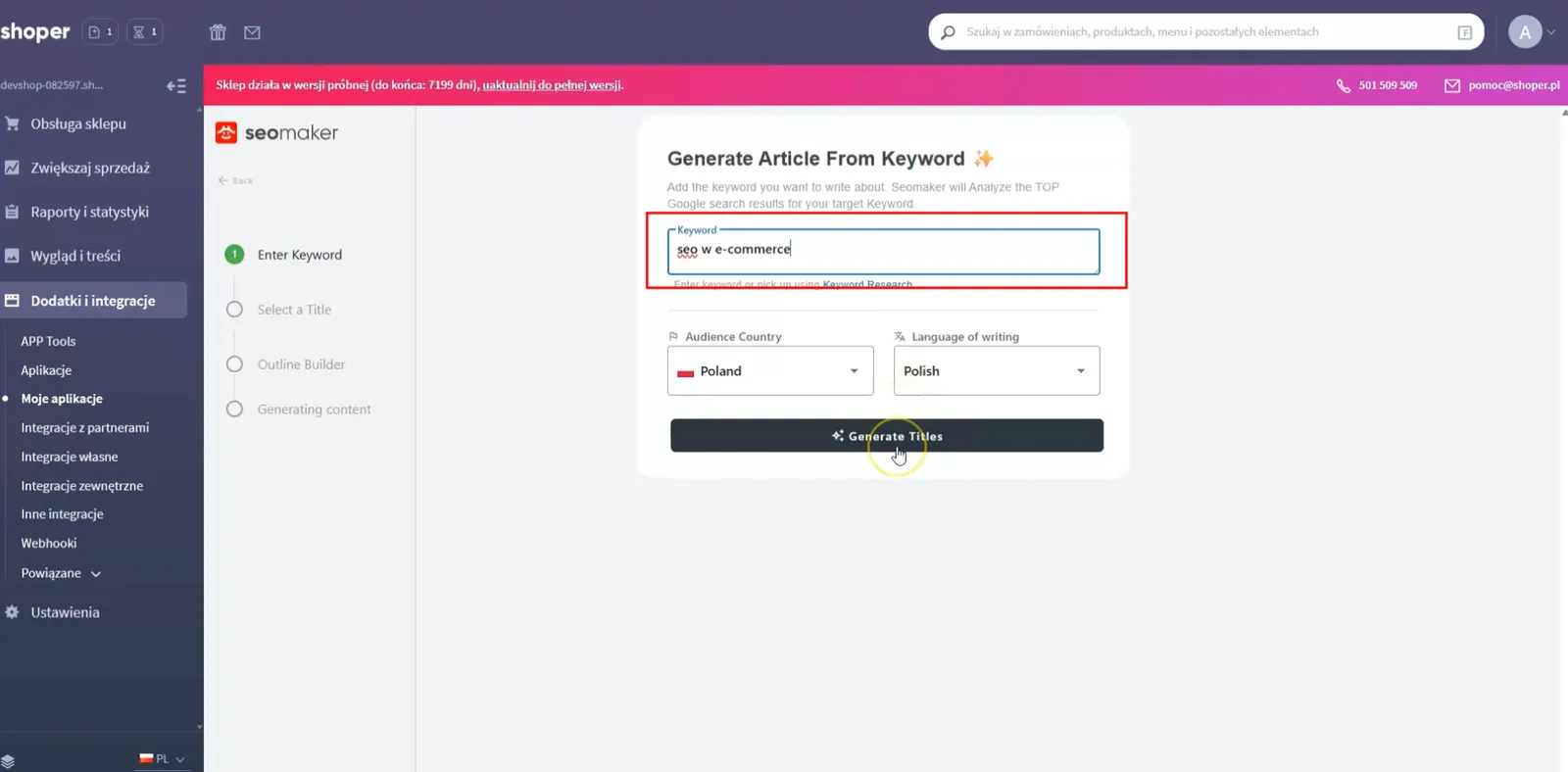
Indtast et søgeord
Skriv søgeordet til din artikel, vælg målgruppens land og skrivesproget, og generér idéer til titler.
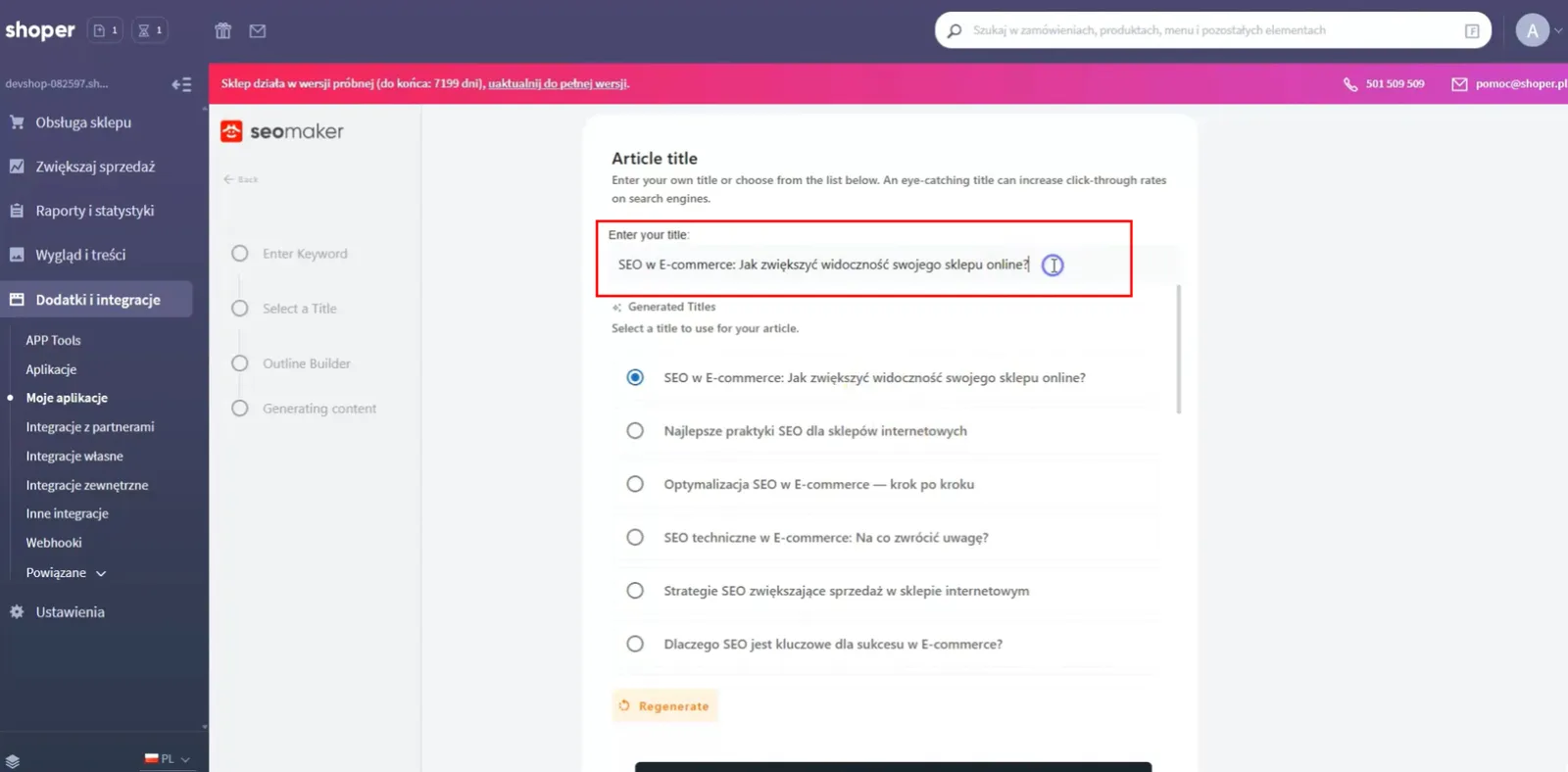
Vælg en titel
Vælg en af de foreslåede titler, redigér den, eller skriv din egen.
Byg dispositionen
Generér dispositionen: et udkast med H2- og H3-overskrifter, som du kan omrokere, redigere og udvide, før indholdet bliver skrevet.
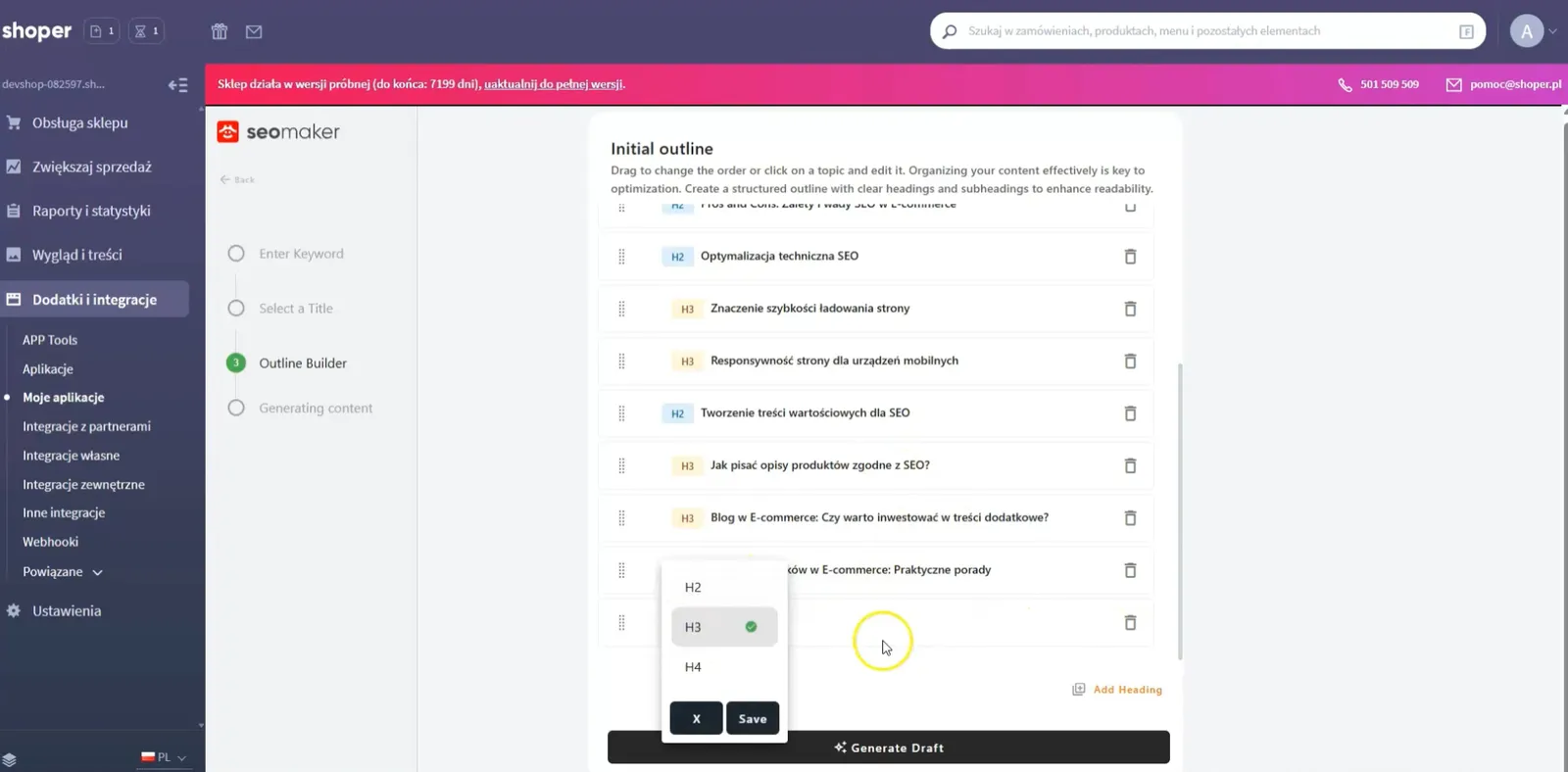
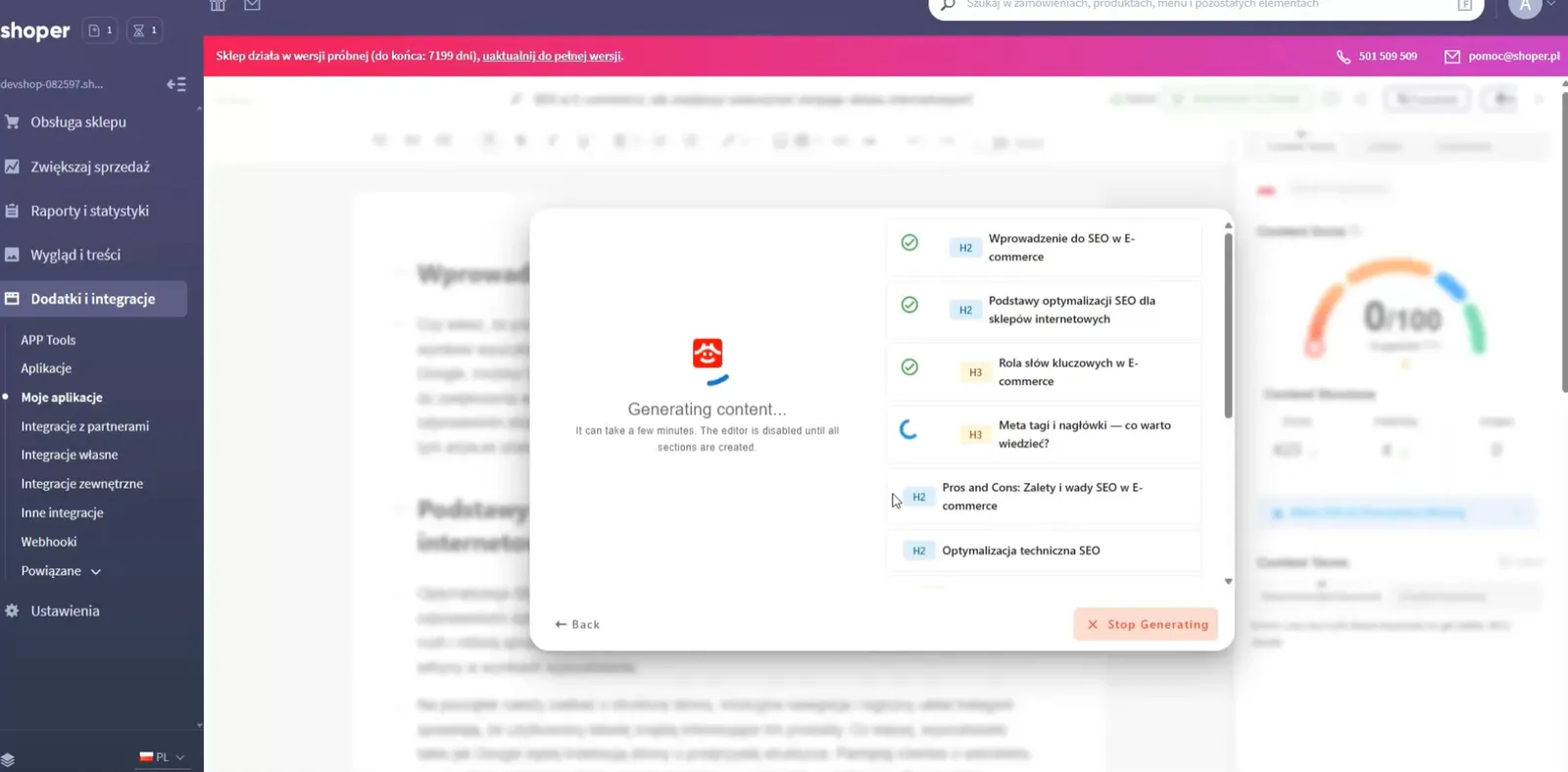
Generér og gennemgå artiklen
Semurai skriver artiklen afsnit for afsnit. Læs den, og lav dine ændringer.
Tilføj metatitel og metabeskrivelse
Skriv eller optimer metatitel og metabeskrivelse, og tjek dem i Google-forhåndsvisningen. Udgiv derefter artiklen som beskrevet ovenfor.
Relateret
- Forbind din Shoper-webshopInstaller og forbind appen.
- Din første kampagnePlanlæg en uge med artikler og opslag.







